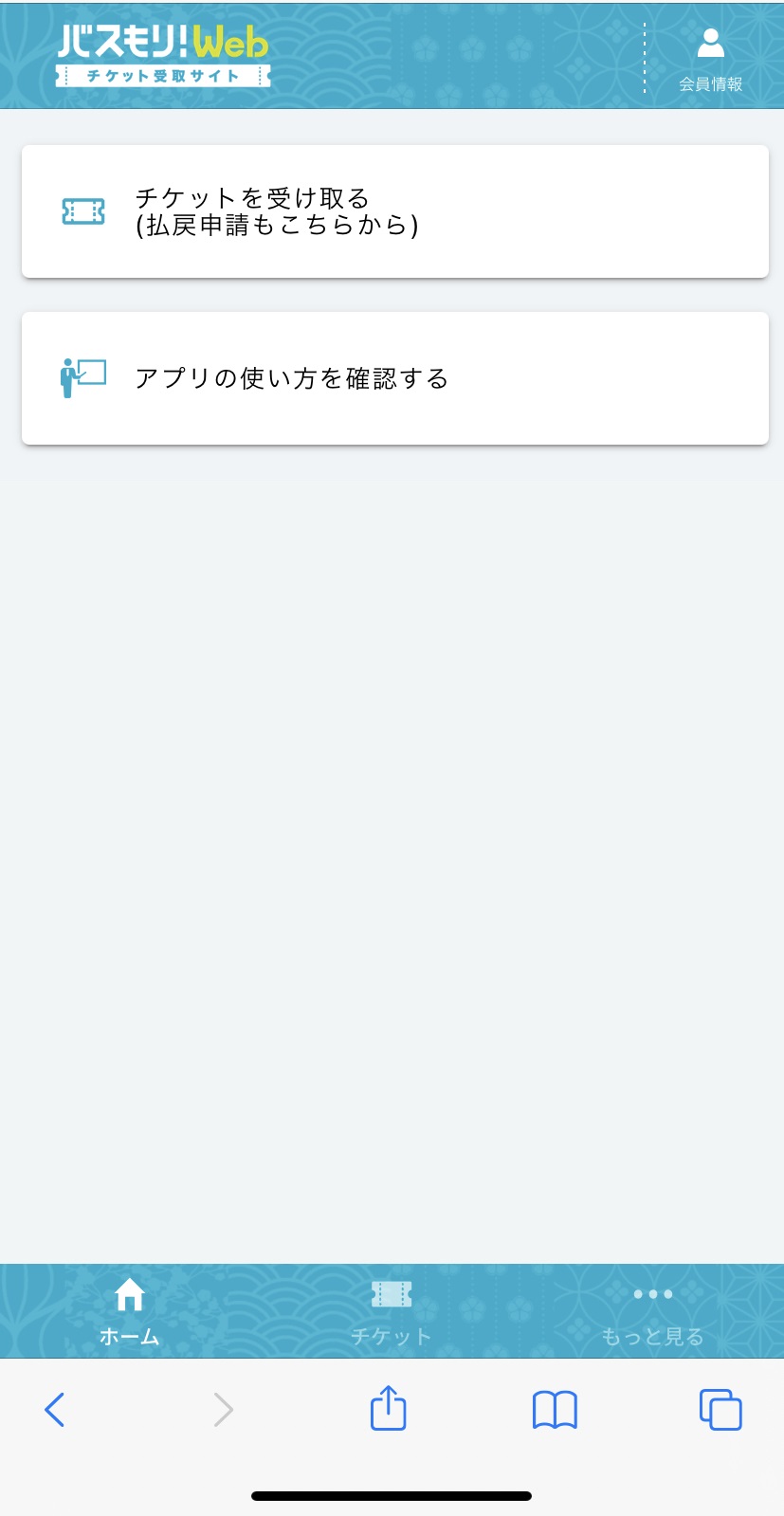
1.ログイン後にホーム画面を表示し、「チケットを受け取る(払戻申請もこちらから)」ボタンを押下してください。
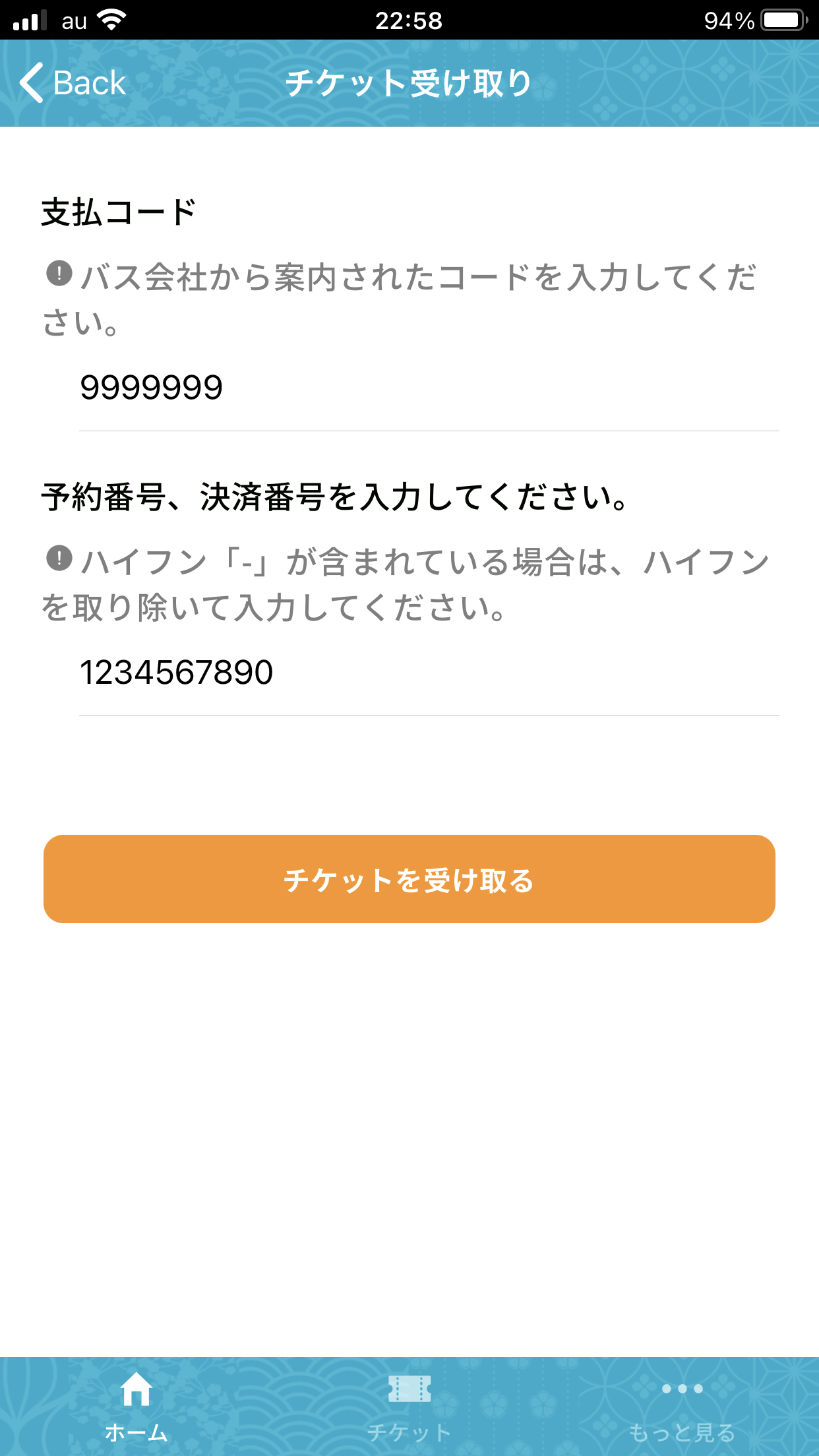
2.バス会社から案内された「支払コード」「予約番号または決済番号」を入力して、「チケットを受け取る」ボタンを押下してください。
(払い戻し手続きの場合も「チケットを受け取る」ボタンから操作してください)
ご不明な方はこちらのご質問をご覧ください。
※予約番号、決済番号は、ハイフン「-」が含まれている場合は、取り除いて入力してください。
(入力例)
3.チケットの受け取りに成功すると、チケット画面に遷移します。
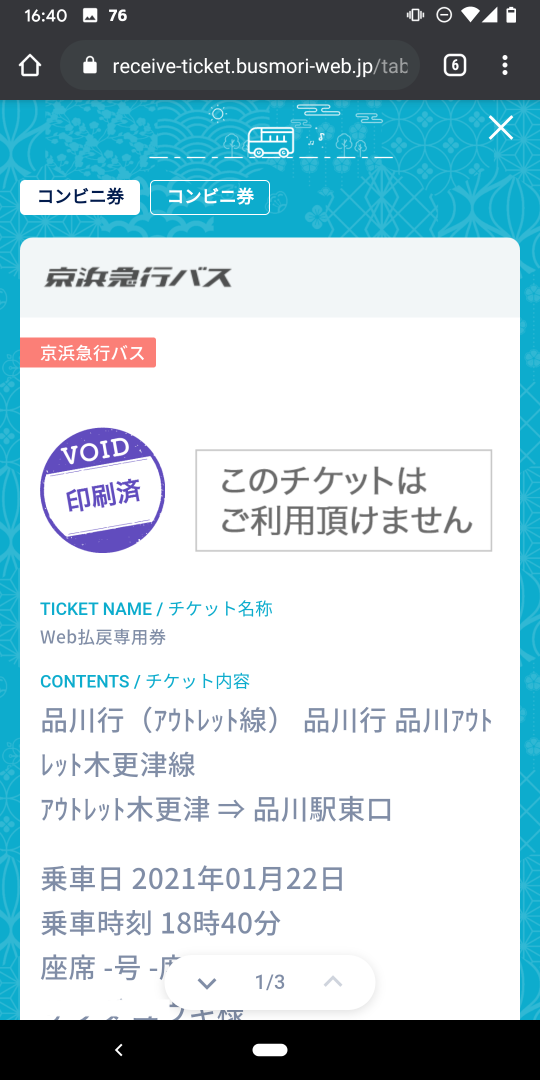
【ご注意】
払い戻し申請用のチケットデータのため、このチケットではご乗車できません。
4.チケット最下部の「払戻申請を行う」ボタンを押下します。
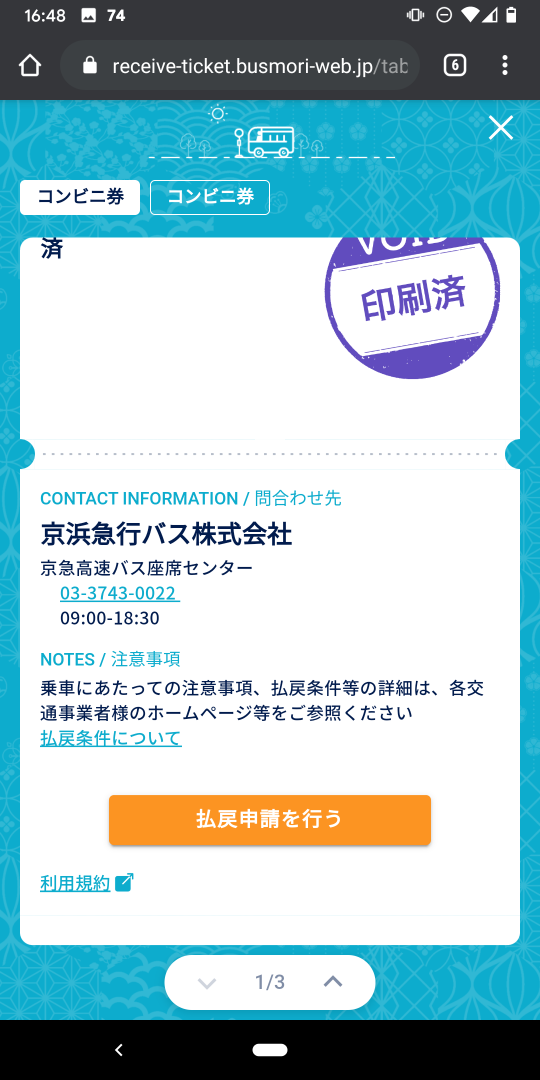
5.払戻申請のご案内をお読みください。
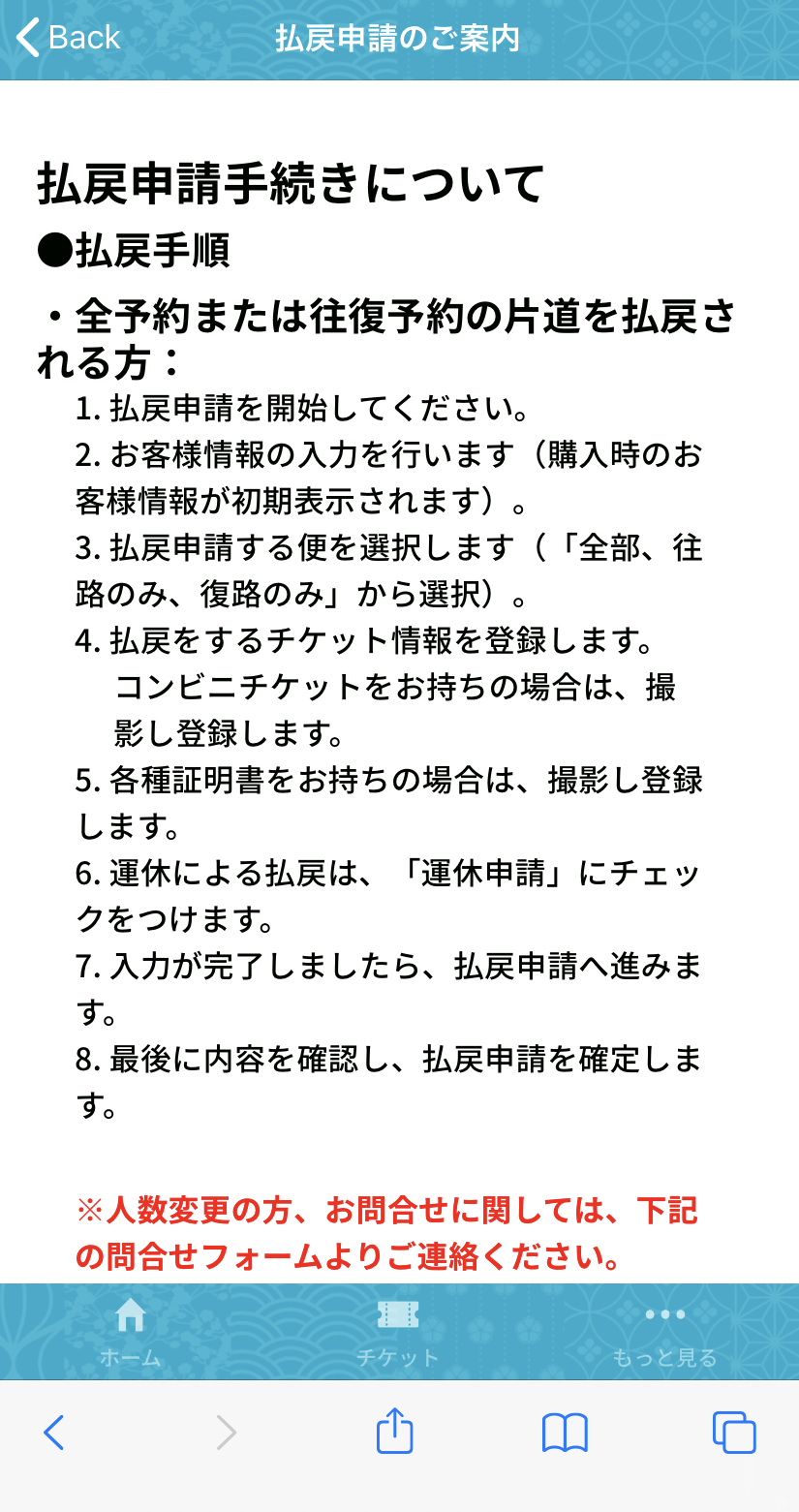
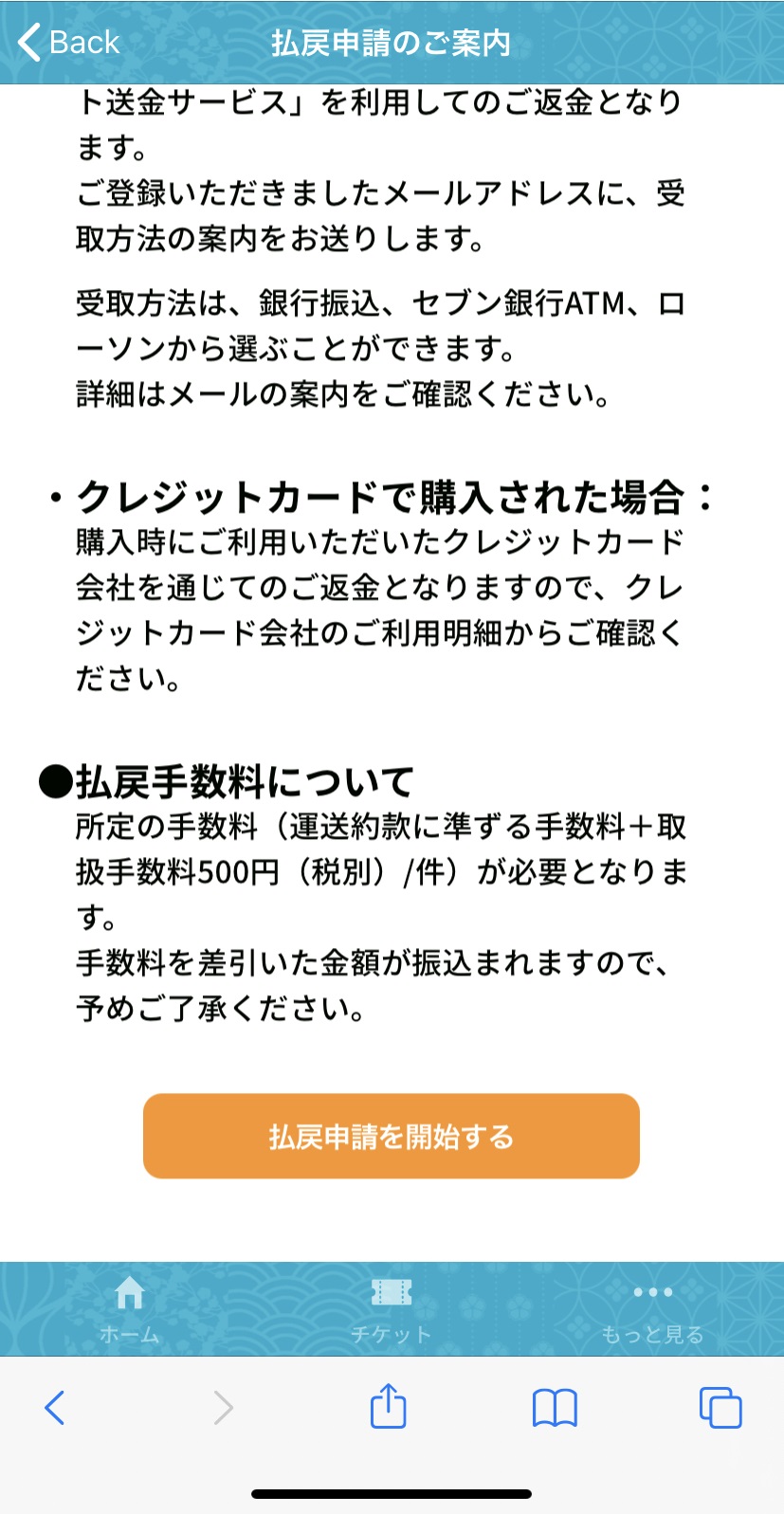
7.払い戻し情報の登録を行います。
お客様情報を登録して、払い戻しする便を選択してください。
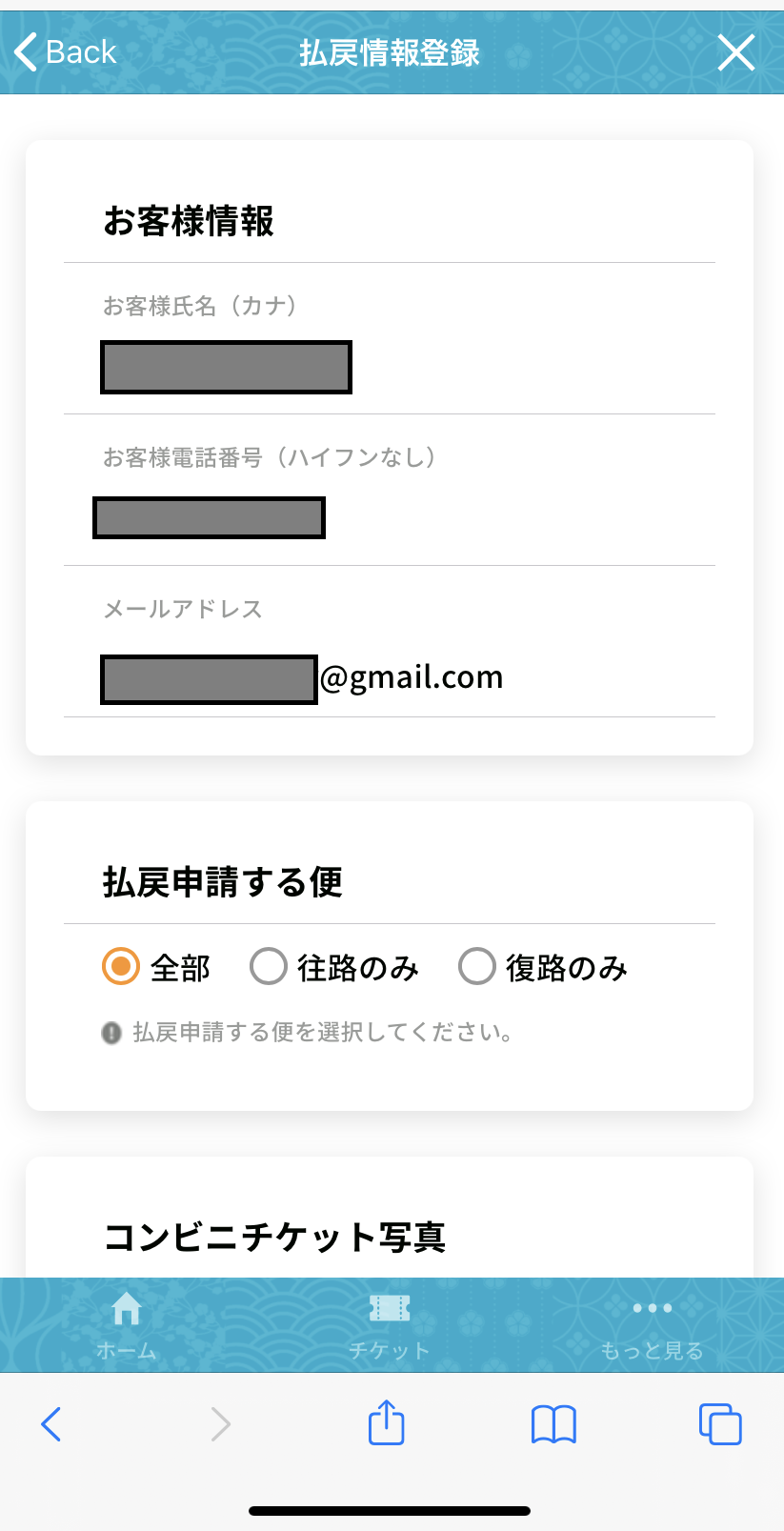
8.コンビニチケット写真の右側の「登録する」を押下し、紙チケットの写真を撮影しアップロードします。
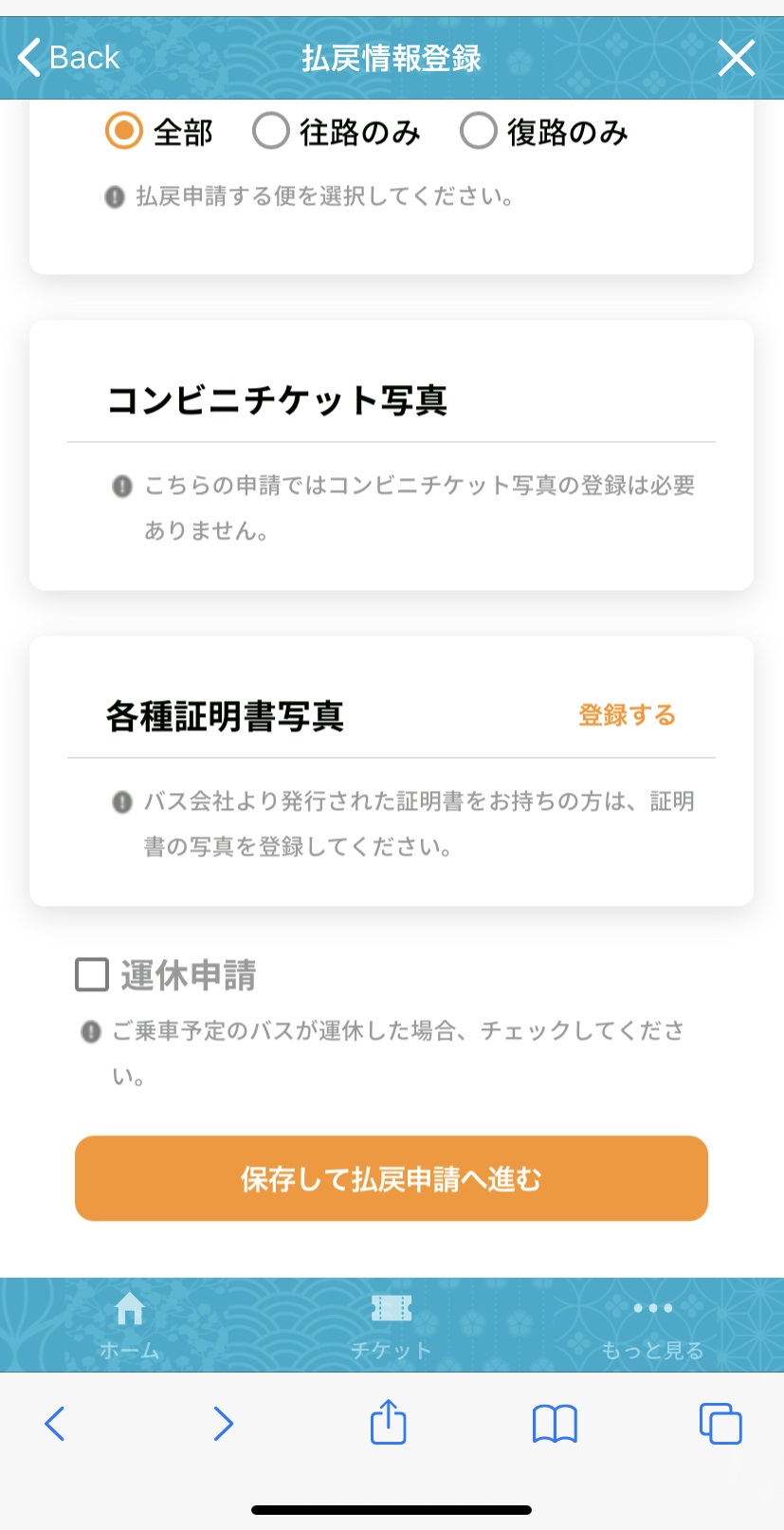
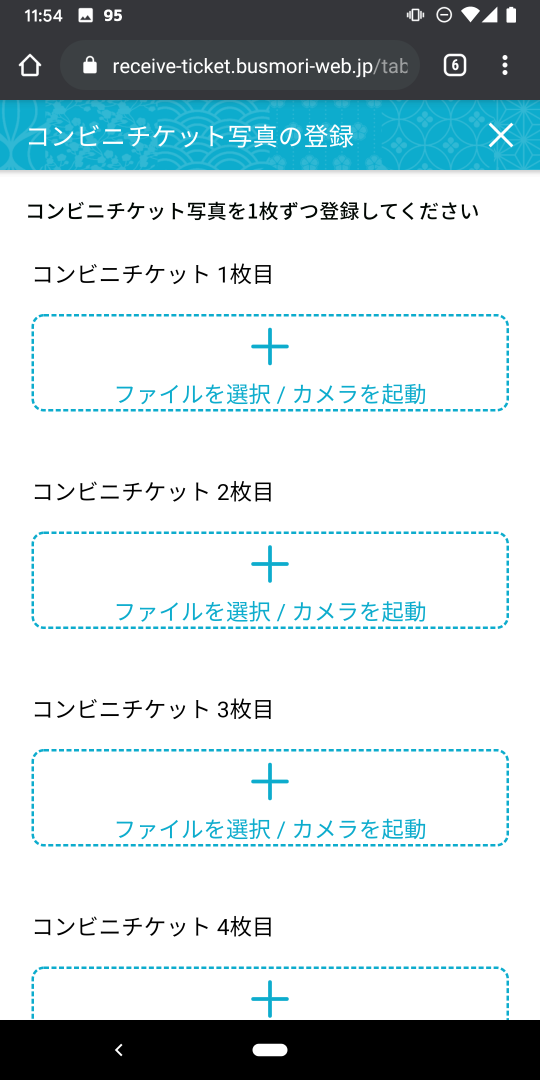
9.「ファイルを選択/カメラを起動」を選択して写真をアップロードしてください。
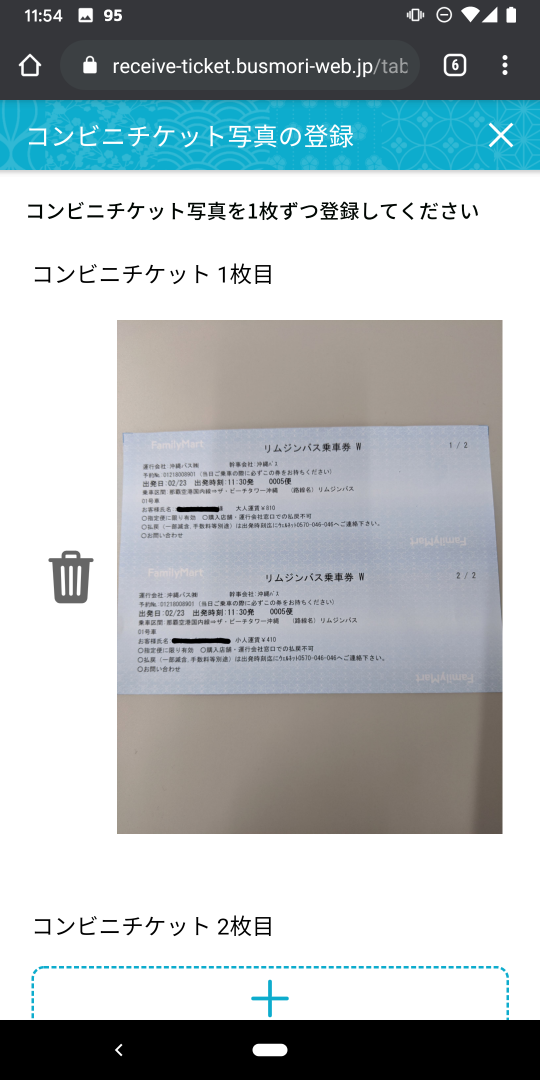
写真は最大8枚撮影が可能です。チケットが複数枚ある場合は、複数に分けて撮影しアップロードしてください。
【ご注意】
申請内容と異なるチケット画像をアップロードされた場合は、受付できませんのでご注意ください。
(撮影後のサンプルイメージ)
10.バス会社から発行された各種証明書(不乗車証明書、再収受証明書)をお持ちの方は、各種証明書写真欄の右側の「登録する」を押下してください。
お持ちでない場合は、手順「12.」に進んでください。
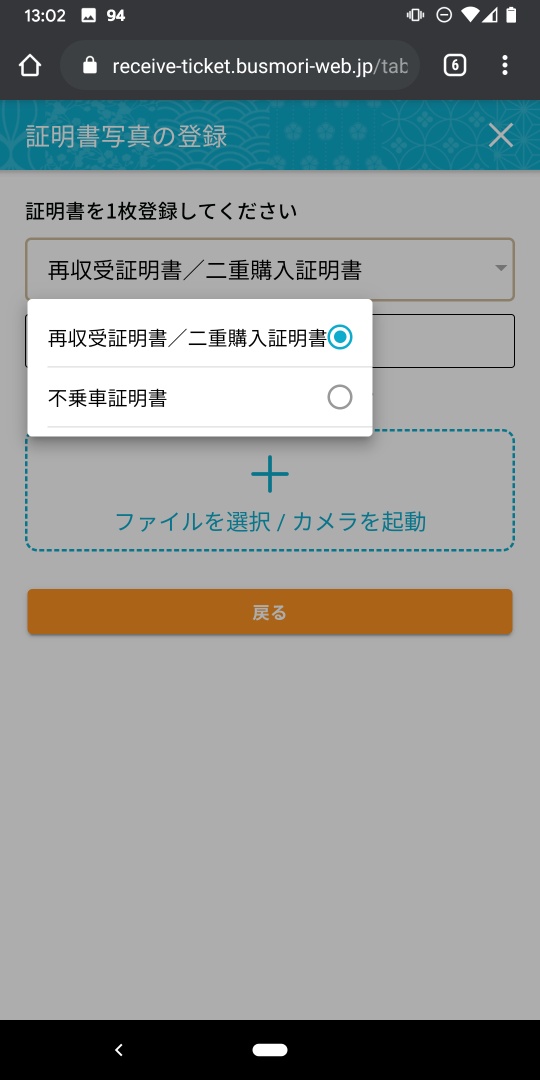
※「不乗車証明書」=バスに乗らなかったことを証明する書類
※「再収受証明書」=再度運賃をお支払いされたことを証明する書類
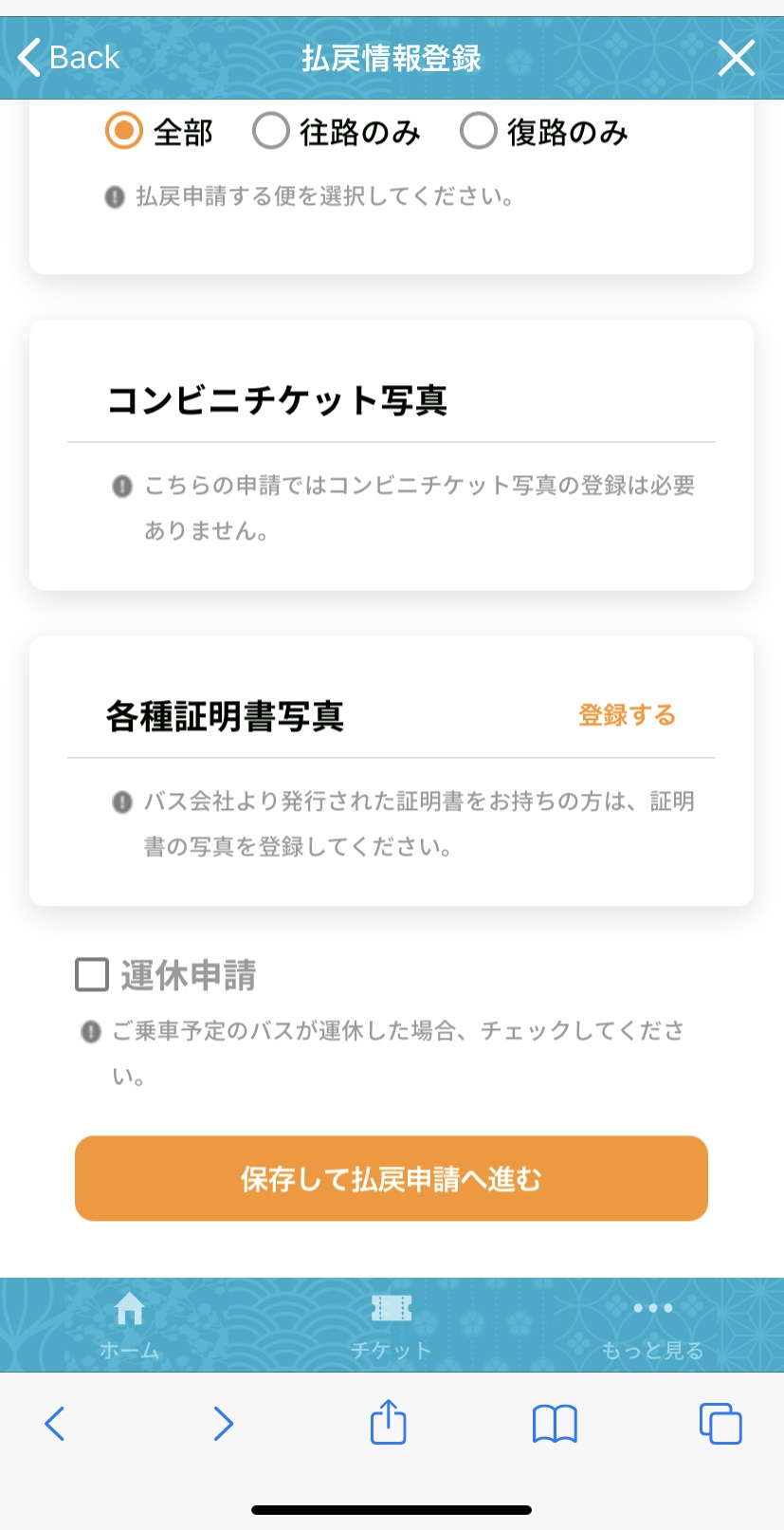
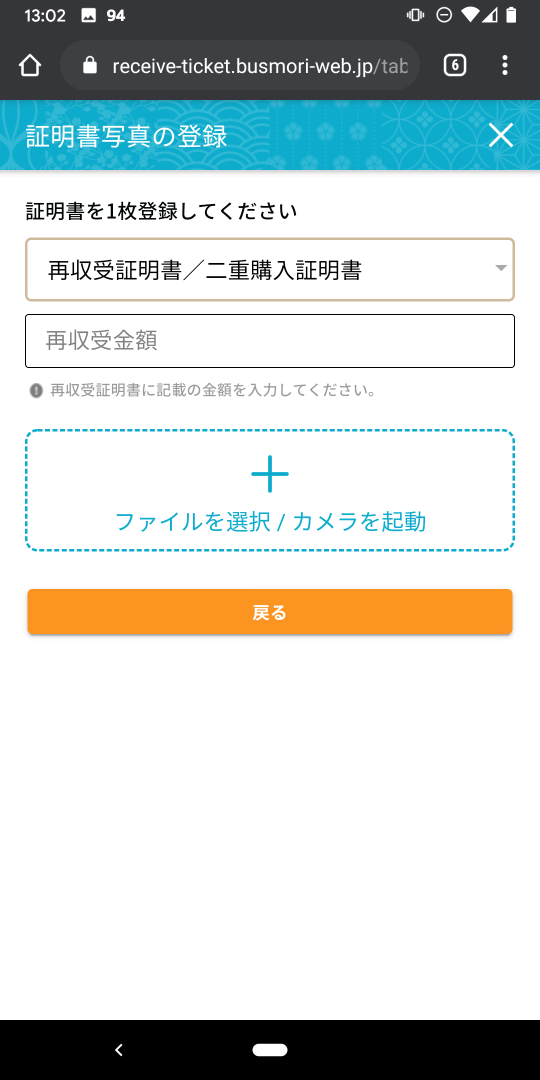
11.証明書の種類を選択して、写真撮影を行いアップロードしてください。
※再収受証明書をお持ちの方は、証明書記載のお支払金額を入力してください。
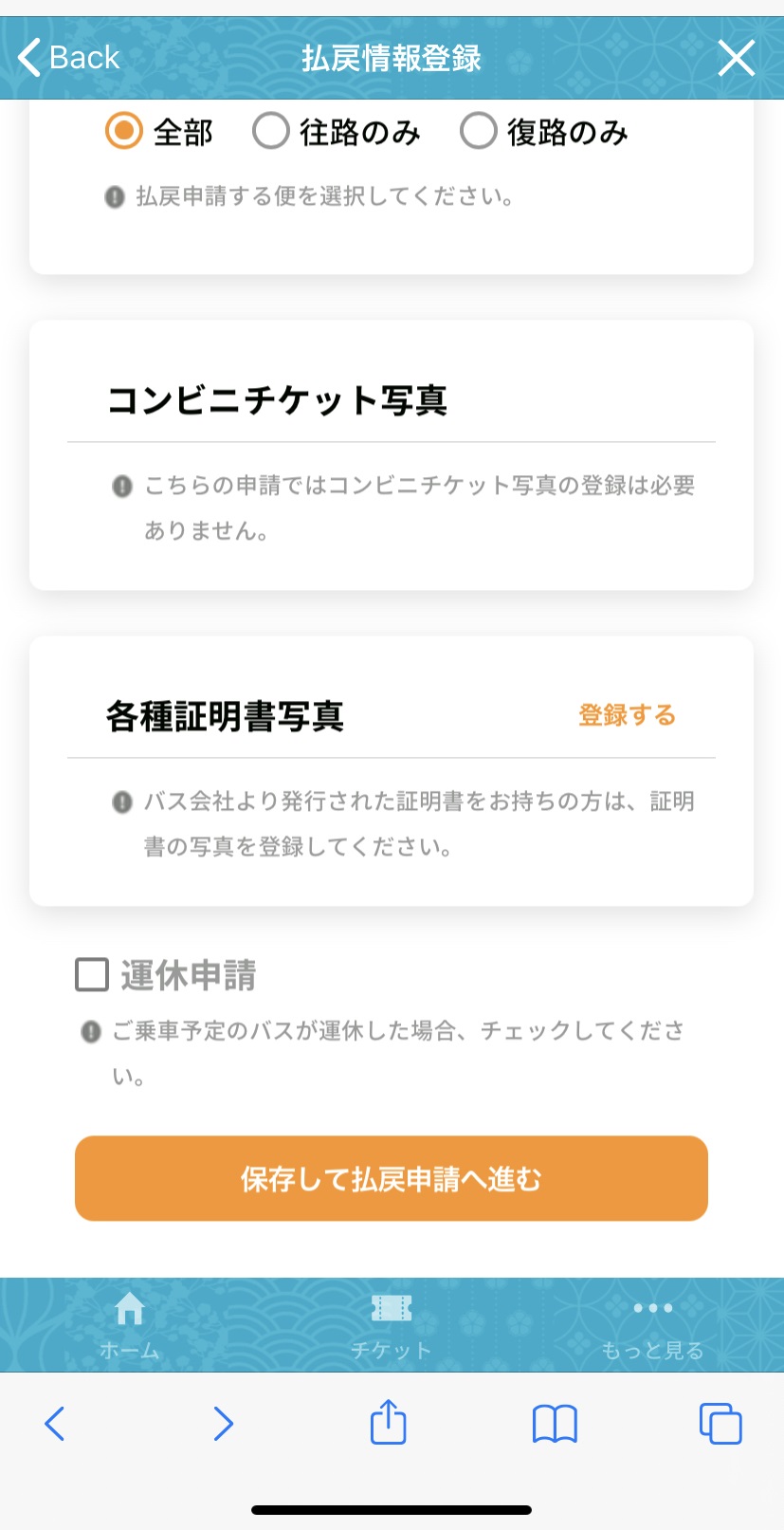
12.払い戻し申請の便が運休の場合は、「運休申請」にチェックを入れてください。
通常運行便の場合は、そのまま「保存して払戻申請へ進む」ボタンを押下してください。
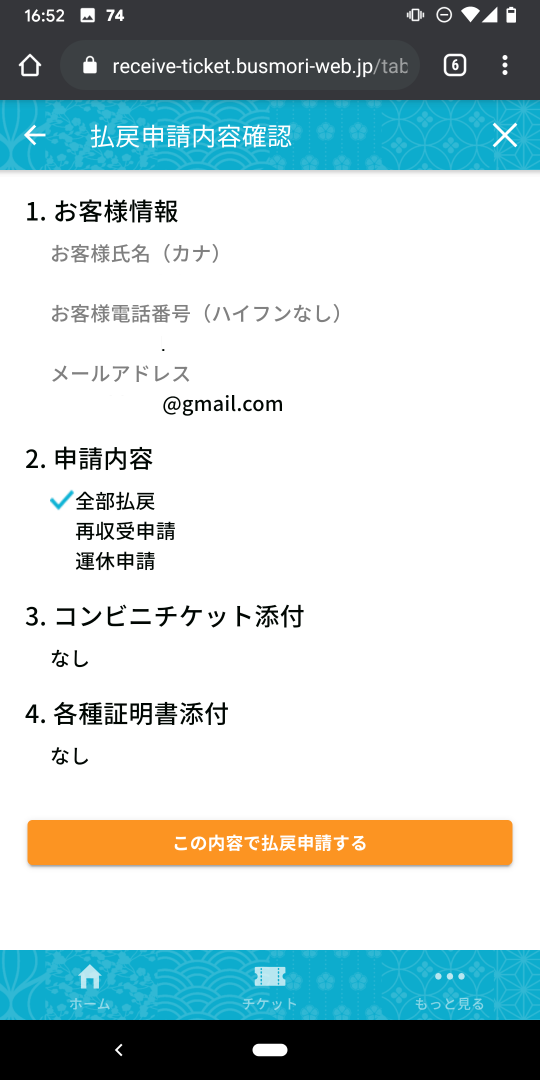
13.内容を確認してください。
よろしければ「この内容で払戻申請をする」ボタンを押下してください。
14.バスもり!WEBでの手続は以上です。
弊社にて申請内容を確認後、受付結果のご案内メールを送信いたします。
受付完了の場合は、紙チケット・各種証明書をご案内メールに記載の弊社宛先までご送付ください。