
DohNa!!は”スマホ”や”タブレット”で、バスや鉄道のチケットを購入して乗車できるWEBアプリです
ご利用までの3ステップ
1.会員登録してログインする
2.チケットを購入する
3.チケットを利用する
4.チケットをより便利に利用する 【番外編】
/
ご乗車の際にはスマホやタブレットでのご提示が必要です!!
PCでチケットをご購入後にはスマホやタブレットでログインをお忘れなく
\
チケットの購入はご自宅のPCで行うこともできます。ご乗車の際にはスマホやタブレットでチケットのご提示が必要になります。
ログインに利用するメールアドレスとパスワードは、PCとスマホやタブレットで共通になりますので事前にログインができることをご確認ください
さっそくやってみよう!
ステップ1 会員登録してログインする
\最短1分でご登録可能/
1.トップ画面の「ログイン」ボタンを選択する
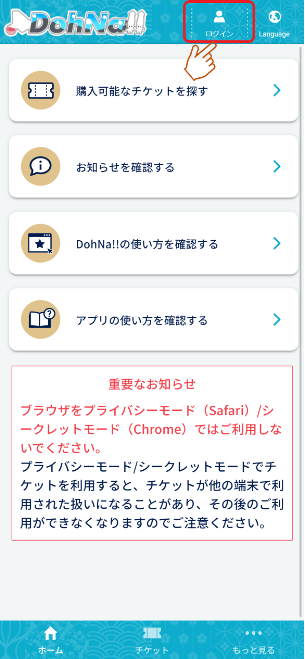
2.ログイン画面で「アカウントを登録する」ボタンを選択する
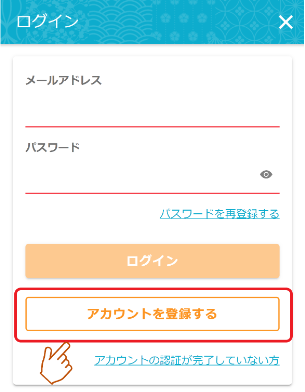
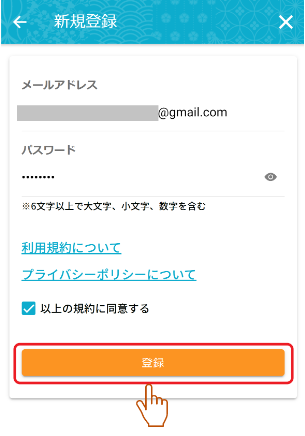
3.「メールアドレス」と「パスワード」を入力する。
「以上の規約に同意する」にチェックすると「登録」ボタンが有効になるので選択する
【注意】
・「入力したメールアドレスは既に使用されています。」が表示される場合は共通プラットフォーム「アルタイルトリプルスター」を利用したWebサイトに会員登録済みになります。共通プラットホームを利用したWebサイトはこちらから確認できます
・有効なメールアドレスを入力しない場合、「登録」ボタンを押すことができません。
よくあるケース:@マークは半角で入力してください!全角で入力すると登録ボタンを押すことができません
・ドメイン指定受信をされている場合は「@mail.eclair.altair3s.cloud」の受信を許可するように設定してください。弊社からのメールが届かない場合があります
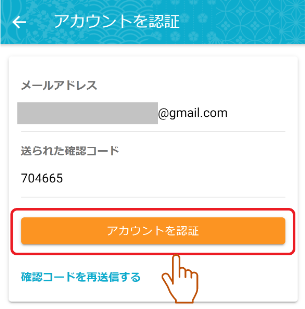
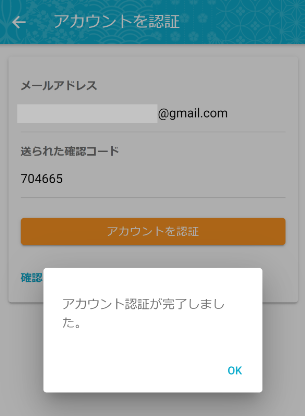
4.入力したメールアドレス宛に送られてきた、確認コードを「送られてきた確認コード」に入力する。
「アカウントを認証」ボタンを選択して認証完了。ダイアログのOKボタンを選択し、次の画面でログインボタンを選択してログインしてください。
【注意】
・最後に受取った確認コードが有効になります。複数回確認コードを受信されている場合はお気を付けください
・確認コードの前後に空白スペースが入力されていると「確認コードが間違っています」というエラーが発生して、認証ができません
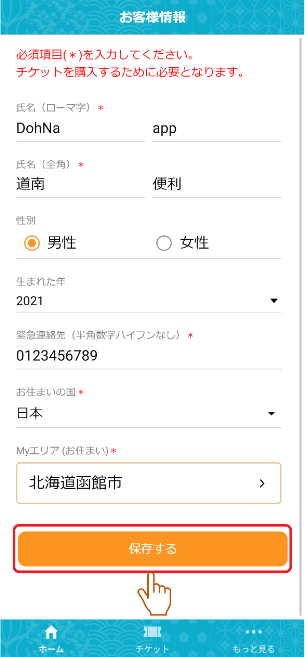
5. お客様情報画面で会員情報を入力後「保存する」ボタンを選択して会員登録が完了!
【注意】
*マークの付いた必須入力欄をすべて入力しないと「保存する」ボタンを選択することはできません。
ボタンが有効にならないときはもう一度確認してください
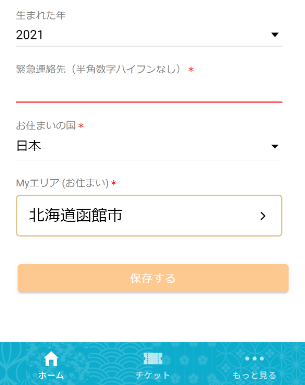
ボタンの色が薄いと選択できません
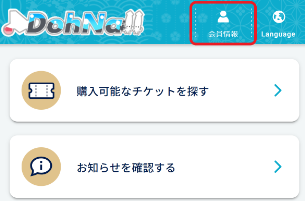
6.ログイン済みの場合はアプリトップページの上部のボタンが「会員情報」になります
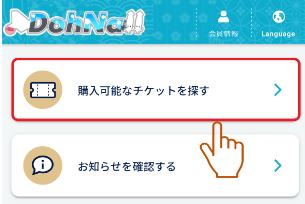
2.一覧から購入したいチケットを探す
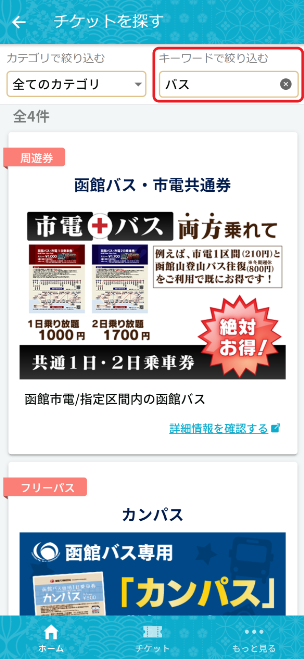
【便利な使い方】
キーワード欄に「バス」「市電」「いさりび」など利用先の名前を入力してみよう!
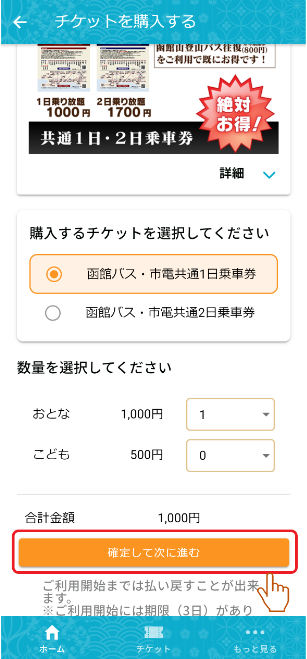
3.購入するチケットを選んで乗車人数を選択。「確定して次に進む」ボタンを選択する
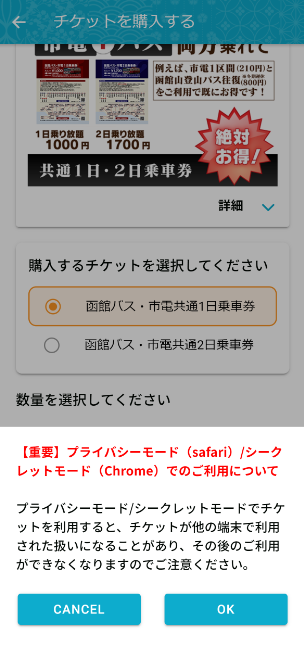
4.重要なお知らせがあると、ポップアップで表示されます。よく読んでから「OK」ボタンを選択する
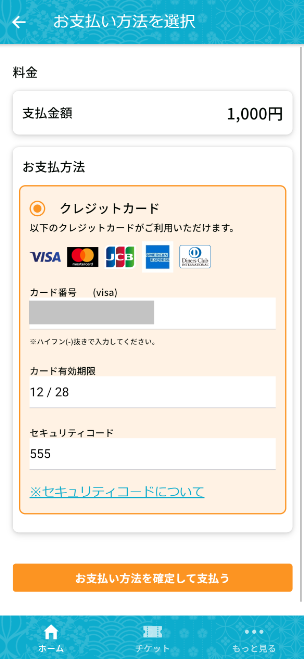
5.お支払い方法選択画面で、支払い手段の選択をする
(ご購入するチケットによっては、選択できる支払い手段が変わることがあります)
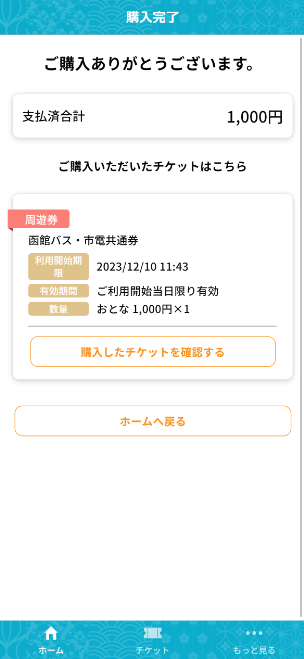
6.購入完了!スマートな道南の旅をお楽しみください!!
/
ご乗車の際にはスマホやタブレットでのご提示が必要です!!
PCでチケットをご購入後にはスマホやタブレットでログインをお忘れなく
\
チケットの購入はご自宅のPCで行うこともできます。ご乗車の際には、スマホ・タブレットでチケットのご提示が必要になります。
ログインに利用するメールアドレスとパスワードは、PCとスマホやタブレットで共通になりますので事前にログインができることをご確認ください
さっそくDohNa!!でチケットを購入してみよう!ご利用はこちらから
ステップ3 チケットを利用する
1.チケットを利用する前にブラウザの設定がプライバシーモード/シークレットモードになっていないことを確認しよう!
プライバシーモード/シークレットモードについてはこちらへ
【注意】
プライバシーモード/シークレットモードでチケットを利用すると、チケットが他の端末で利用された扱いになることがあり、その後のご利用ができなくなりますのでご利用前に必ずご確認ください。
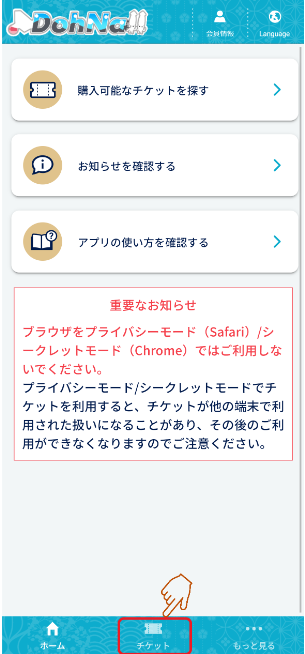
2.トップ画面の「チケット」ボタンを選択する
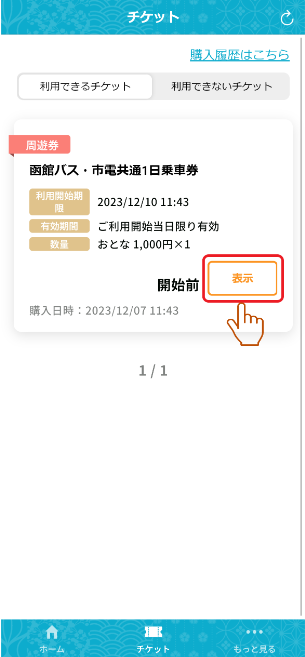
3.チケット一覧画面で「表示」ボタンを選択する
【注意】
複数のチケットをお持ちの場合は、利用するチケットをよく確認してください
※一度利用開始したチケットは払戻できません
4.チケット券面が表示されるので、画面を下にスクロールする
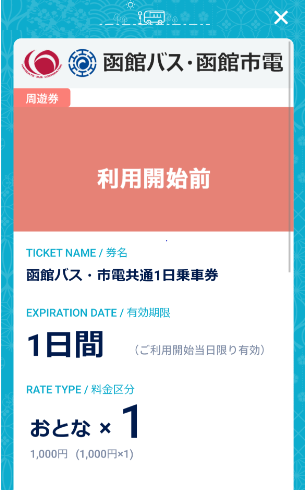
↓↓↓↓↓ 下にスクロール ↓↓↓↓↓
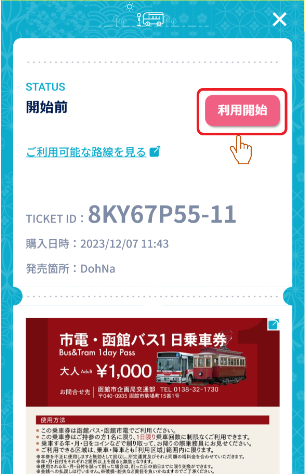
5.券面の中段に「利用開始」ボタンを見つけられるので、 チケットを利用開始する時に選択する
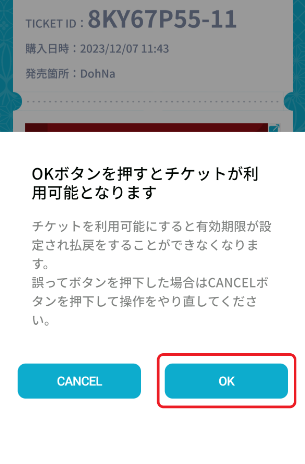
【注意】
「利用開始」ボタンを選択するとチケットに利用開始時刻が書き込まれるので、必ず利用開始する直前に選択してください
6.降車する直前に「改札する」ボタン→「チケットを改札する」ボタンを選択してチケットを改札する
チケットによっては改札ボタンが無い場合があります。その場合は、そのまま乗務員に提示してください。
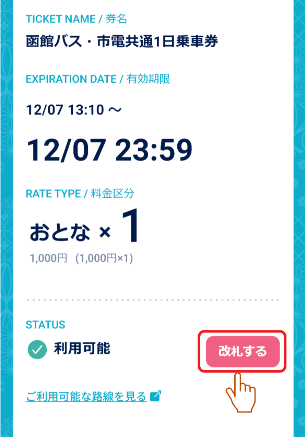
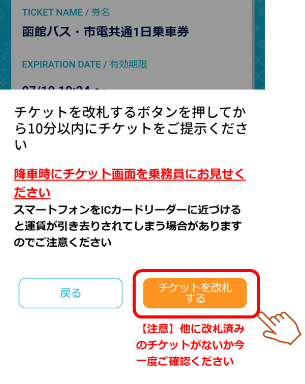
7.改札中画面が表示されるので乗務員に提示する
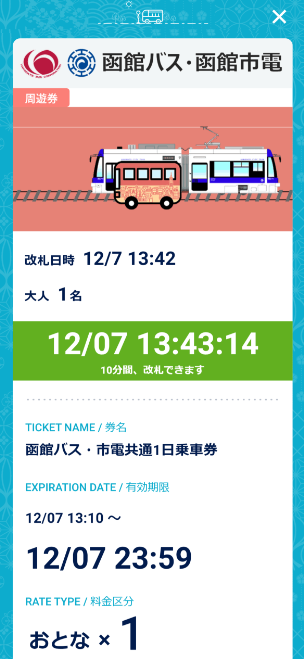
【注意】
・改札中画面は10分間表示されます
・10分を経過した場合や2回目以降のご利用の際には再度チケットを改札してください
・スマートフォンをICカードリーダーに近づけると運賃が引き去りされてしまう場合がありますのでご注意ください。
8.利用可能期間が終了するとチケットは使用済みになります
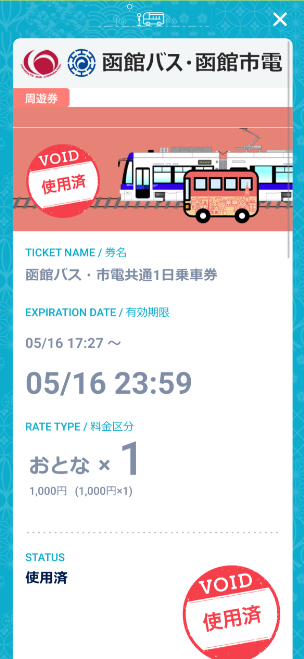
さっそくDohNa!!でチケットを利用してみよう!ご利用はこちらから
ステップ4 チケットをより便利に利用する【番外編】
チケットを利用する度にブラウザを開くのは面倒…
そんな時には、ホーム画面にショートカットを作成しよう!
【iPhone】
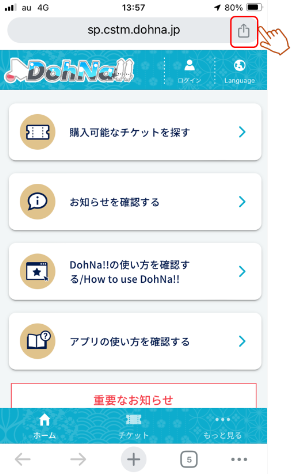
1.四角から矢印が飛び出したマークを選択する
safari
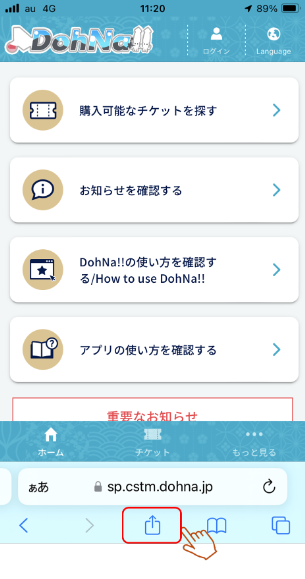
Google chrome
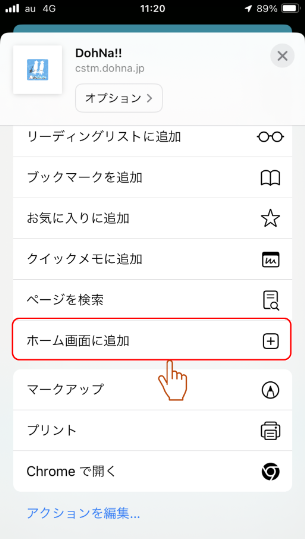
2.「ホーム画面に追加」を選択する
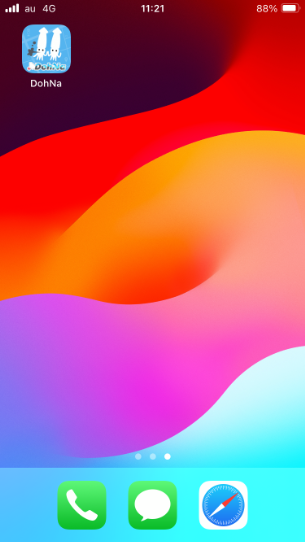
3.ホーム画面にアイコンが追加された!
【Android】
Android端末では、ホーム画面にアイコンを追加する方法がいくつか存在しますので、多くの機種で対応可能な手順をご案内します。
1.ブラウザを開き、DohNa!!アプリへアクセスする
2.ページをブックマークする
3.ブックマークリストから、追加したいページを長押しする
4.「ショートカットを作成」または「ショートカットをホーム画面に追加」を選択する
5.ホーム画面にアイコンが表示される
※機種によっては、端末のメニューボタンから直接追加できるものありますので、利用方法をご確認ください。
さっそくDohNa!!でチケットを利用してみよう!ご利用はこちらから
以上