
購入された「なんごくエクスプレス号」回数券を利用しての座席指定の方法、ご乗車の方法、および座席指定(乗車券)のキャンセル方法についてご案内いたします。
[座席指定手順]
1.トップ画面下部メニューの「チケット」をタップします
2.購入したチケットの一覧から「回数券」を選択し表示します
3.チケットを中段までスクロールさせ「\座席のご予約はこちらから/」のリンクをタップします
4.片道乗車券購入ページで、乗車区間、乗車人数、便、乗降地、座席を指定のうえ「確定して次に進む」をタップします
5.お支払い方法選択画面でお持ちのチケット(回数券)と引き換えます
[乗車手順]
1.トップ画面下部メニューの「チケット」をタップします
2.購入したチケットの一覧から「乗車券」を選択し表示します
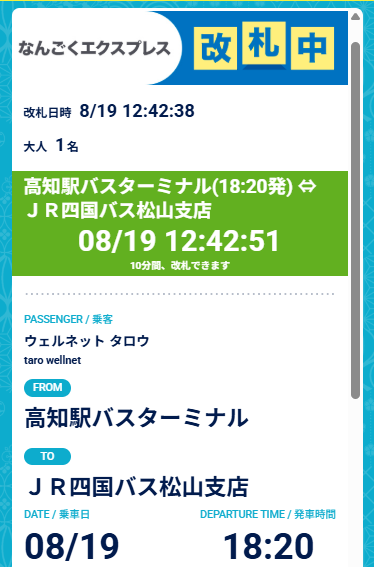
3.チケット画面中段の「改札する」をタップし、改札中画面を乗務員に提示します
[乗車券のキャンセル手順]
1.トップ画面下部メニューの「チケット」をタップします
2.購入したチケットの一覧から「乗車券」を選択し表示します
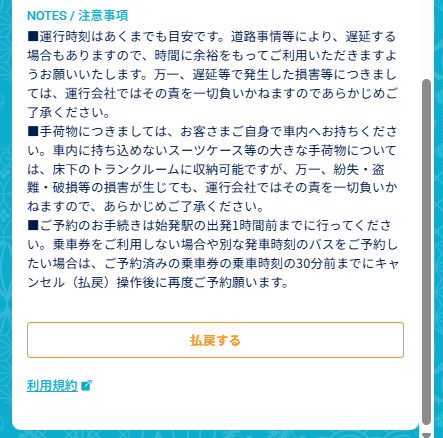
3.チケット画面下段の「払戻する」ボタンをタップします
【詳細】座席指定手順
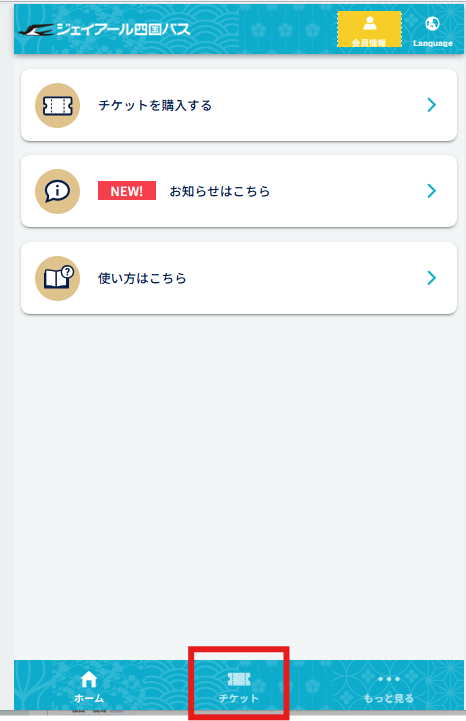
1.トップ画面下部メニューの「チケット」をタップします
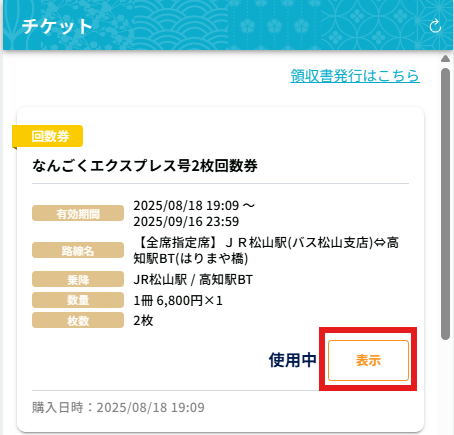
2.購入したチケットの一覧から「回数券」を選択し表示をタップします
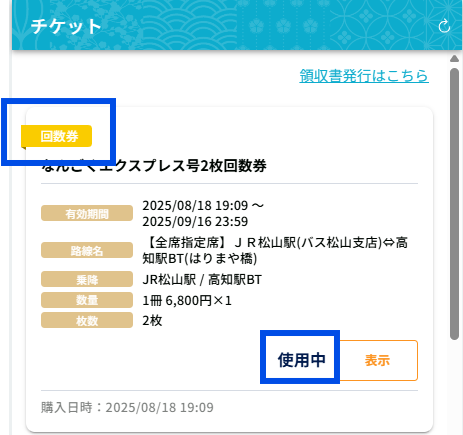
<参考>
※左上のリボン 黄色が回数券の目印です
※「表示」左横が「使用中」と表示されます
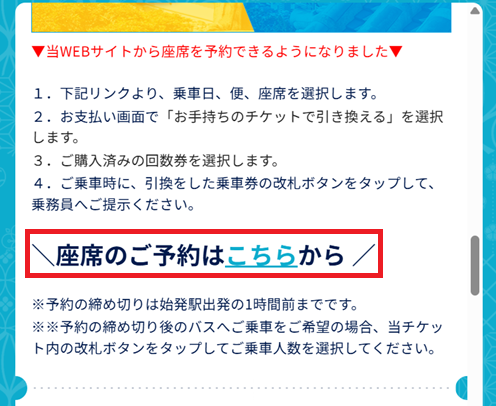
3.チケットを中段までスクロールさせ「\座席のご予約はこちらから/」のリンクをタップします
4.片道乗車券購入ページで、乗車区間、乗車人数、便、乗降地、座席を指定のうえ「確定して次に進む」をタップします
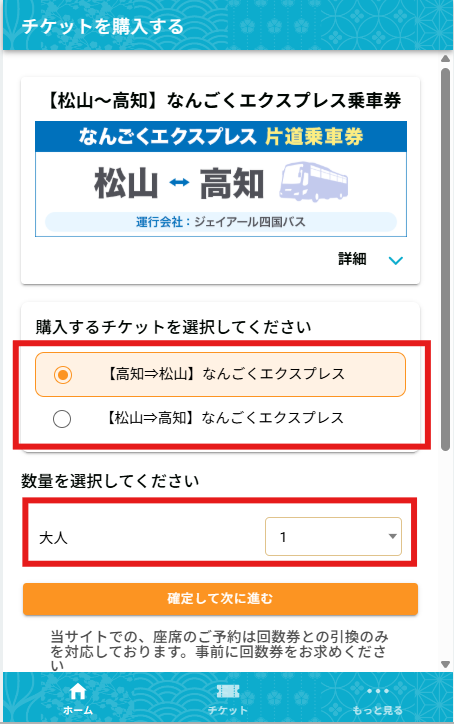
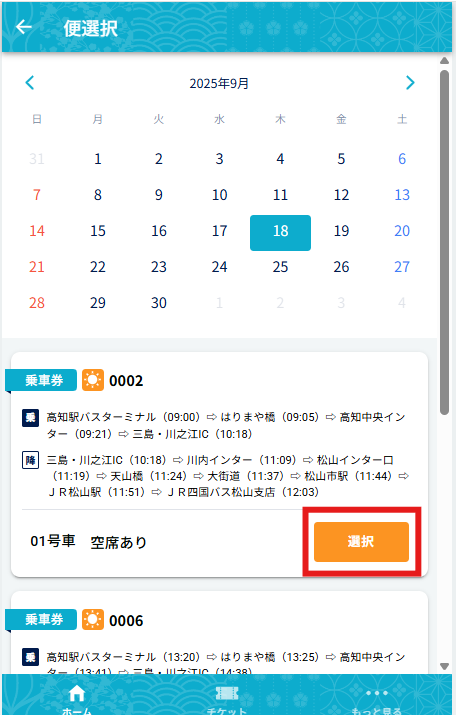
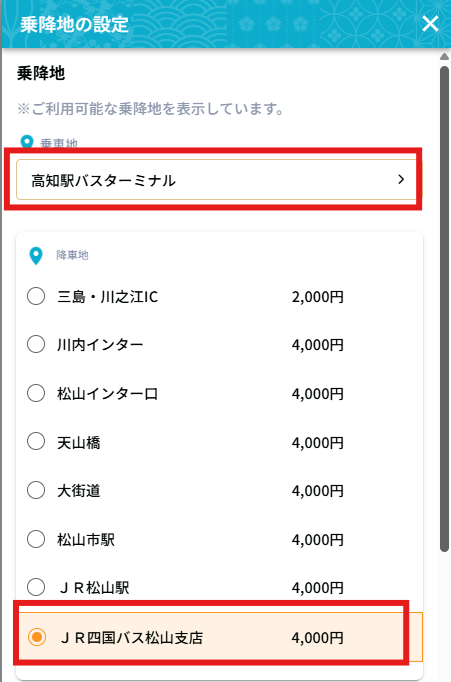
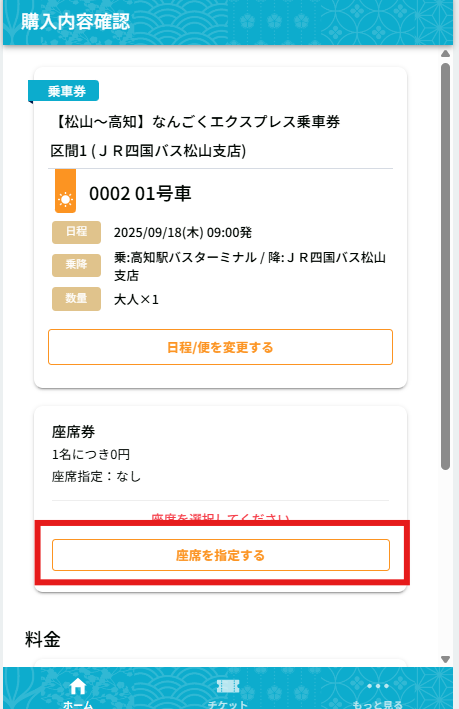
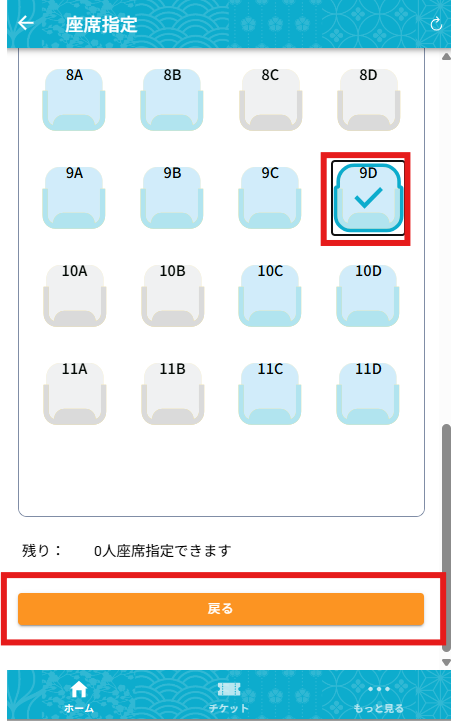
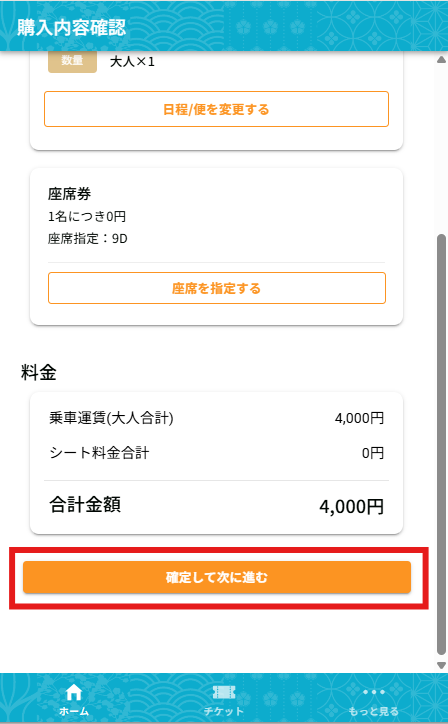
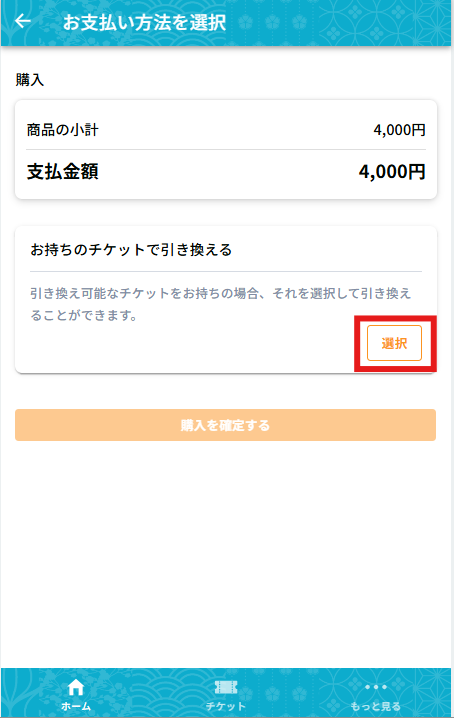
5.お支払い方法選択画面でお持ちのチケットと引き換えます
「選択」をタップし、引換えたい回数券を選択します
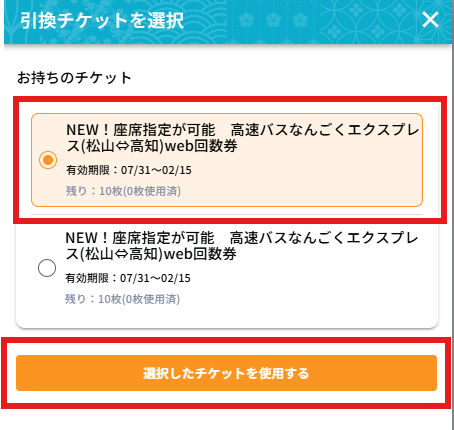
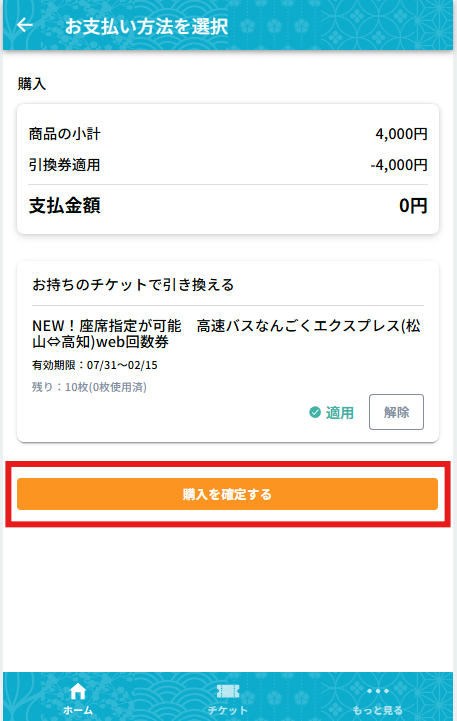
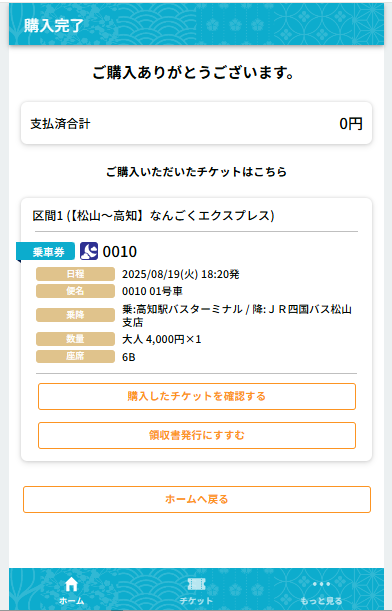
引換完了です
<参考>
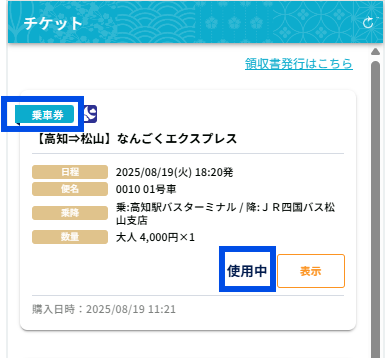
※左上のリボン 青色が乗車券の目印です
※「表示」左横が「使用中」と表示されます
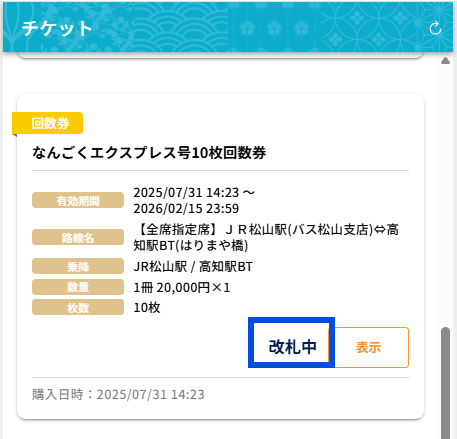
※引換後60分は回数券の「表示」左横が「改札中」と表示されます
【詳細】乗車手順
1.トップ画面下部メニューの「チケット」をタップします
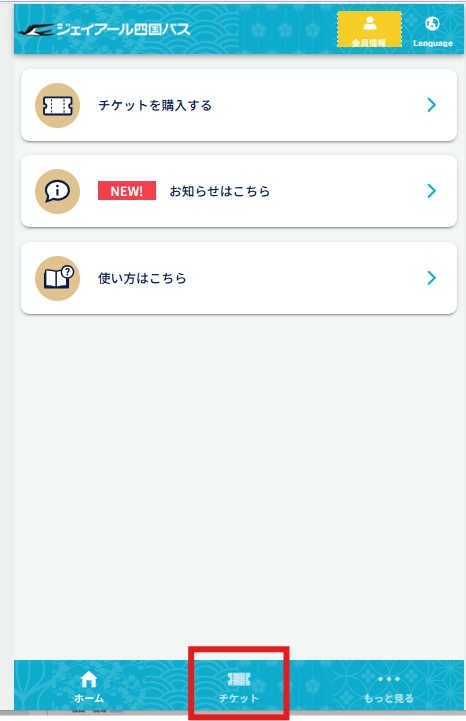
2.購入したチケットの一覧から「乗車券」(※青いリボンが目印)を選択し表示をタップします
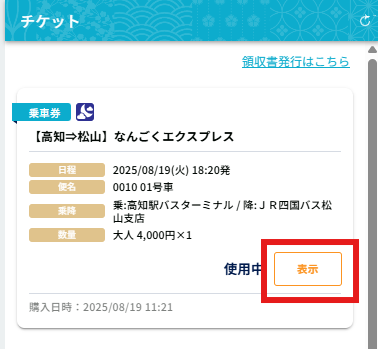
3.チケットを中段までスクロールさせ、乗務員に提示するタイミングで「改札する」ボタンをタップし、改札画面を提示してください
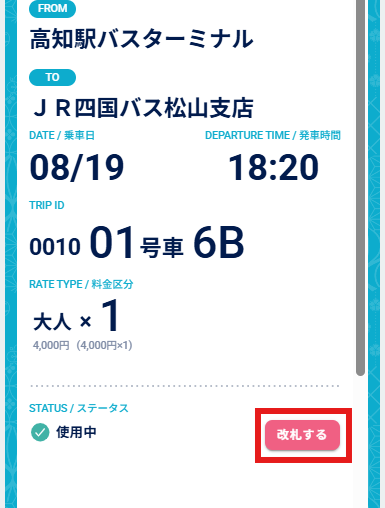
※ 乗務員に提示する改札のタイミングは現地の乗務員の指示に従ってください
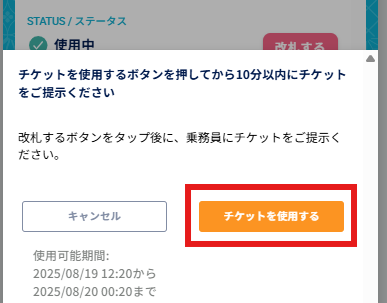
※ 乗務員に提示するタイミング以外で「改札する」ボタンをタップした場合は、「キャンセル」ボタンをタップし戻ってください
「チケットを使用する」ボタンをタップすると使用済みになり、使用を取消することは出来ません
「改札中」の文字がアニメーション表示される画面になりますので、その画面を乗務員にご提示ください
※「チケットを使用する」ボタンをタップしてから10分間改札中となり、改札中は追加の改札や払戻など一切の操作が出来ません
【詳細】乗車券のキャンセル手順
1.トップ画面下部メニューの「チケット」をタップします
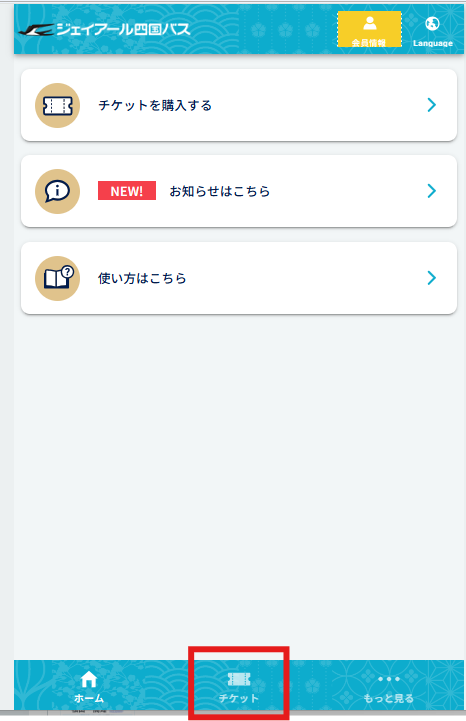
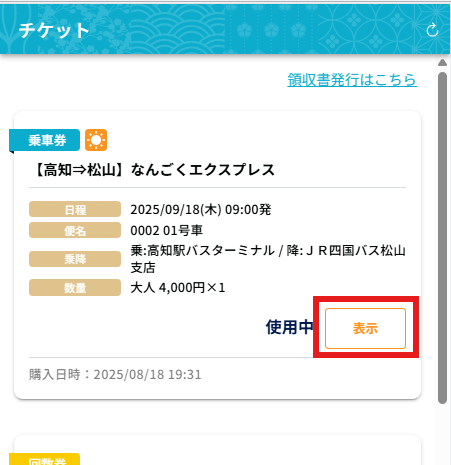
2.購入したチケットの一覧から「乗車券」(※青いリボンが目印)を選択し「表示」をタップします
3.チケットを下段までスクロールさせ「払戻する」ボタンをタップします
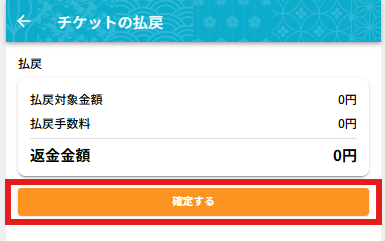
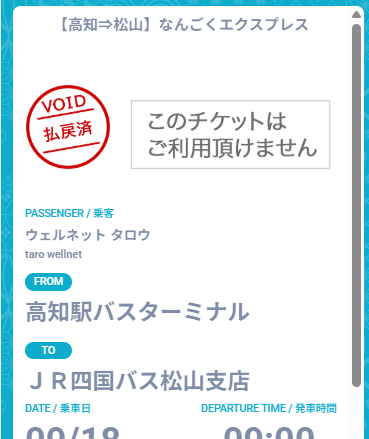
乗車券キャンセルが完了しました