
関西国際空港⇒京都駅・高速京田辺線のWEBチケットをご利用の場合は、関西空港の乗車停留所最寄りの券売所で紙チケットを発券のうえ、ご乗車ください。 本FAQでは、紙チケットの発券方法についてご説明いたします。
1.紙チケットを発券できるレシートプリンタを見つけます。
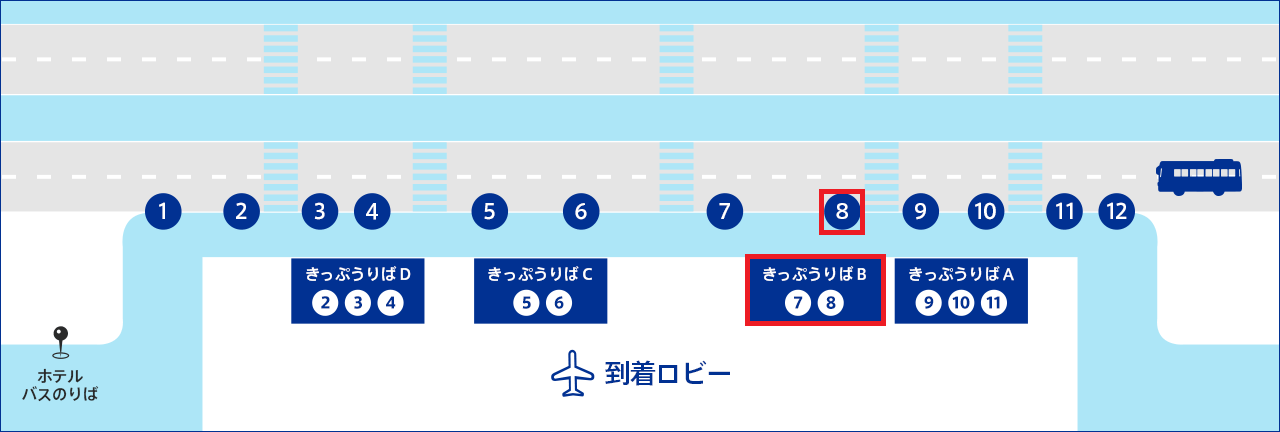
ターミナル1「B券売所」付近
8番乗り場からご乗車できます。
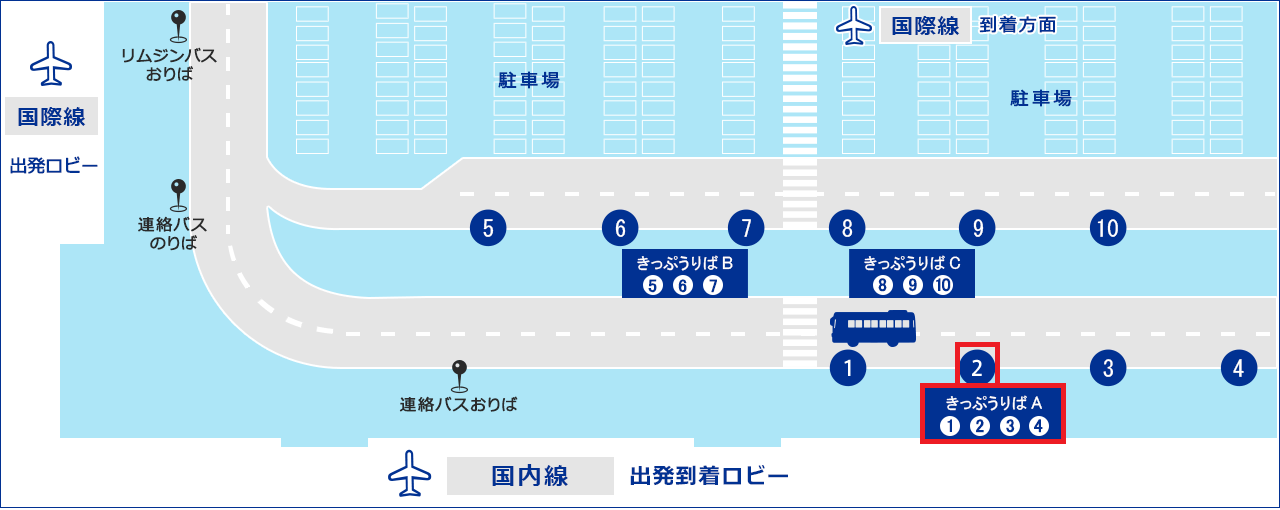
ターミナル2「A券売所」付近
2番乗り場からご乗車できます。
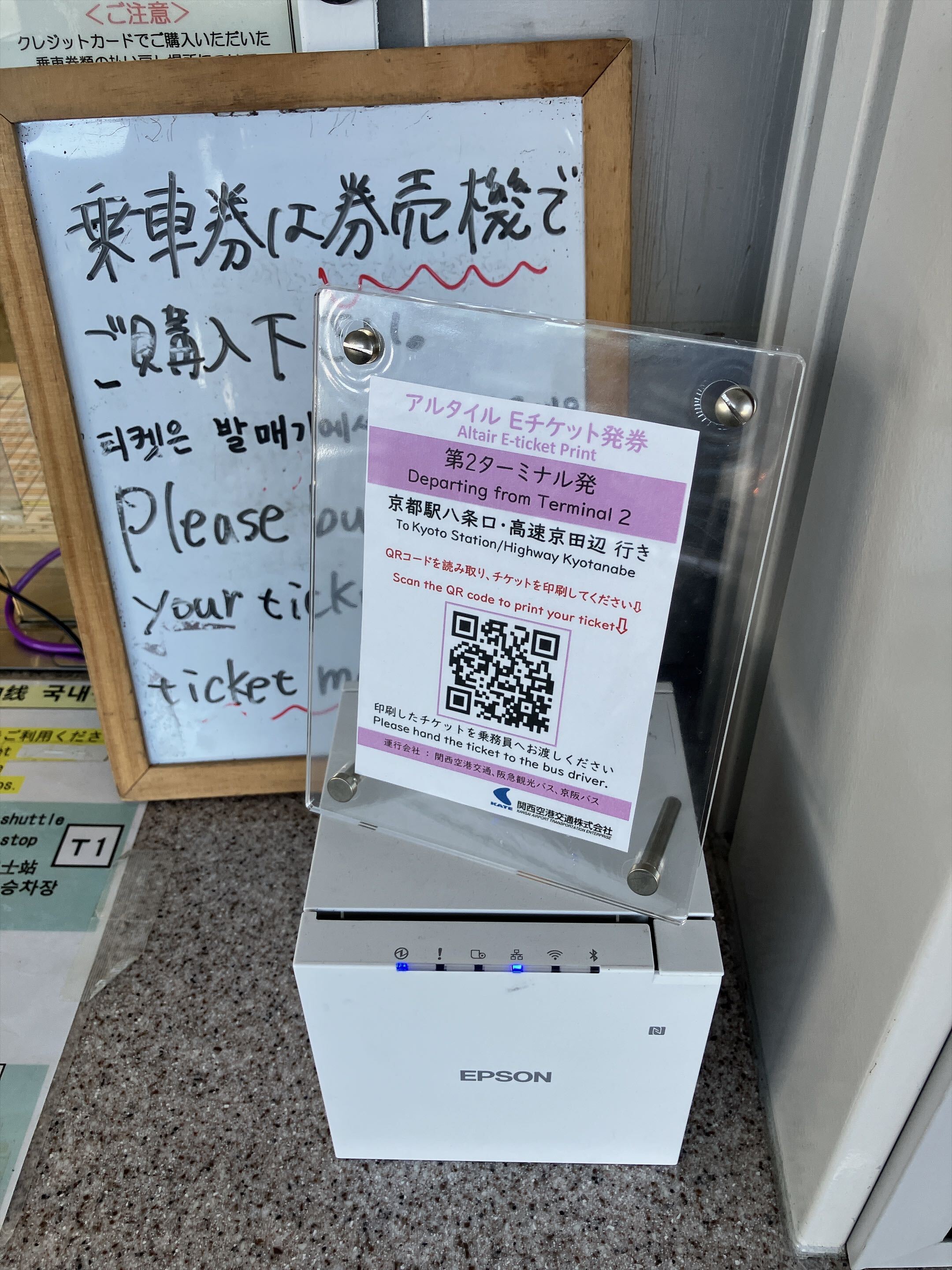
券売所に設置されているプリンタ
2.購入済みのWebチケットを表示します。
こちらのリンクから、チケット一覧を表示できます。本日ご乗車する「関西国際空港⇒京都駅・高速京田辺乗車券」を表示してください。
3.Webチケット券面でカメラを起動します。
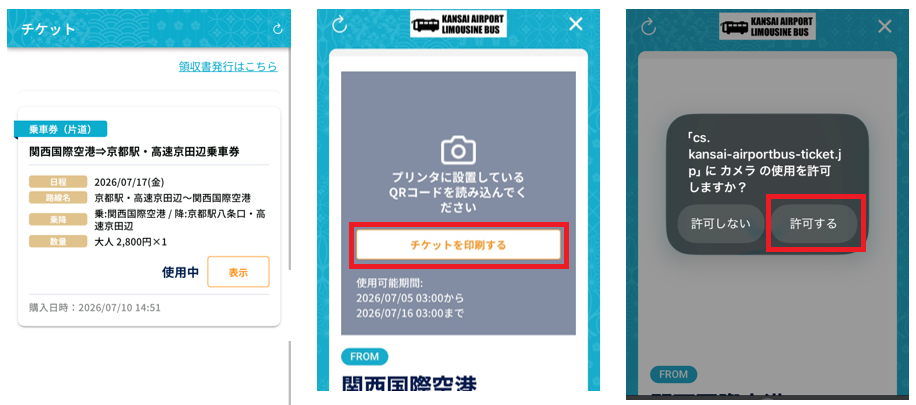
(1) チケット一覧画面から「表示」ボタンをタップします。
(2) チケット券面画面で「チケットを印刷する」ボタンをタップします。
(3) カメラが起動しますので、カメラの使用を許可してください。
※1 「チケットを印刷する」ボタンがタップできない場合は、チケットの使用可能期間外である可能性があります。ボタン下部に表示されている使用可能期間をご確認ください。
※2 誤ってカメラの使用を許可しなかった場合は、お使いのスマートフォンの設定画面から、ブラウザ(またはアプリ)のカメラ利用を許可してください。
4.レシートプリンタ付近に設置しているQRコードを撮影します。
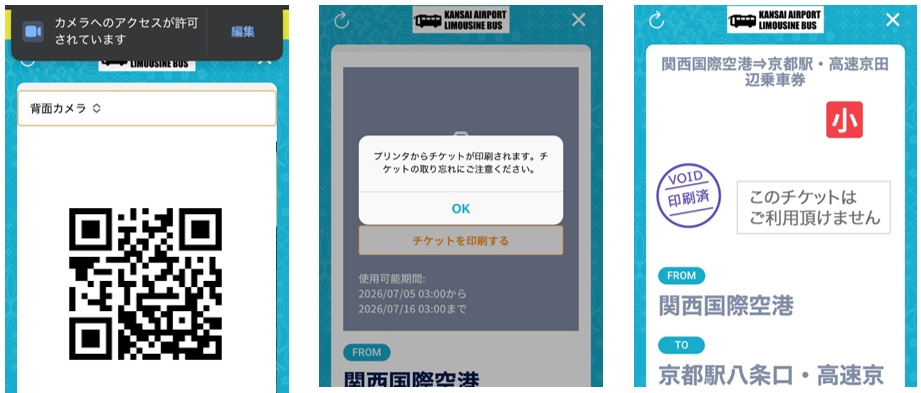
(1) プリンタ付近に掲示されているQRコードを撮影します。
(2) 印刷受付が完了すると、「プリンタからチケットが印刷されます。チケットの取り忘れにご注意ください。」と表示されますので、「OK」をタップしてください。
(3) 印刷後、しばらくするとWebチケットの状態が「印刷済み」に変わります。「印刷済み」のWebチケットではご乗車いただけませんので、必ず発券された紙チケットをお受け取りください。
5.発券された紙チケットを、バス乗務員に渡してバスに乗車します。
以上