
ご購入したチケットをご利用して、リムジンバスに乗車する方法について記載いたします
チケットの「改札中」画面を乗務員に提示することでご乗車いただけます
[操作手順]
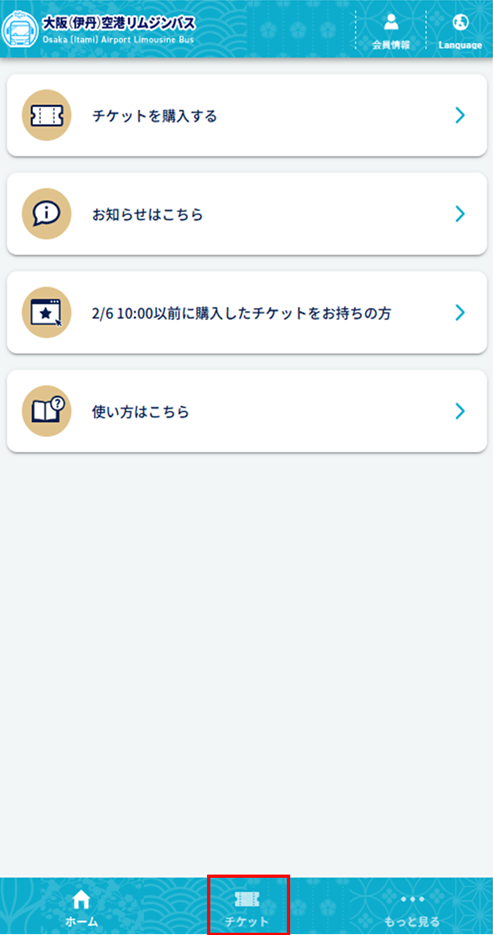
1.トップ画面下部メニューの「チケット」をタップします
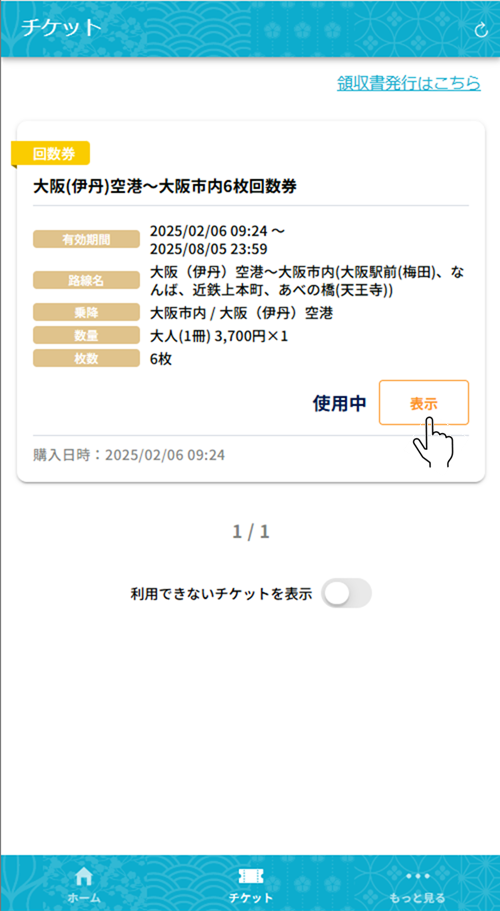
2.ご購入したチケットの一覧から利用するチケットを選択し表示します
3.チケットを中段までスクロールさせ「改札する」ボタンを表示します
4.利用枚数指定画面で利用枚数を選択し「チケットを使用する」ボタンをタップし「改札」します
5.チケットが「改札中」になりますので、画面を乗務員に提示します
1.トップ画面下部メニューの「チケット」をタップします
トップ画面下部メニュー中央にある「チケット」(赤枠部分)をタップします
2.ご購入したチケットの一覧から利用するチケットを選択し表示します
ご利用するチケットの「表示」をタップします
3.チケットを中段までスクロールさせ「改札する」ボタンをタップします
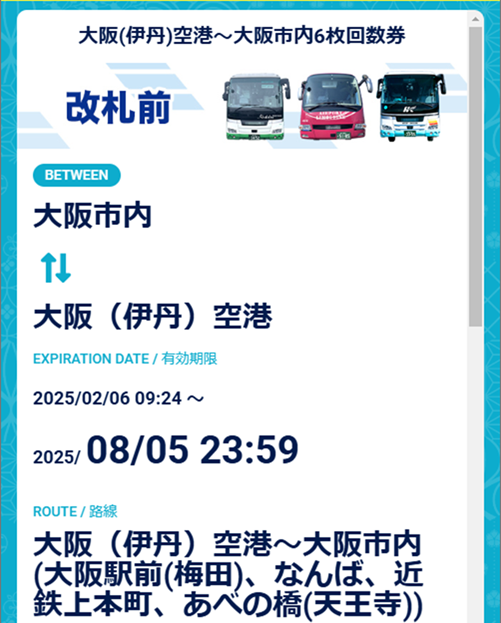
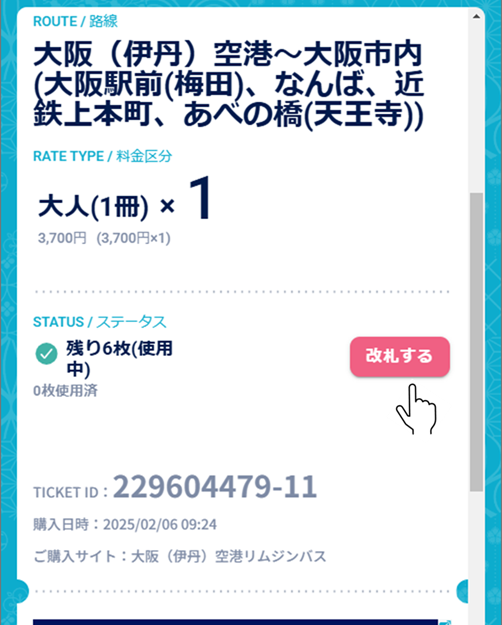
※利用しない場合は、「改札する」ボタンをタップしないようにご注意ください。利用枚数を指定し、「OK」ボタンをタップすると利用済みになります。
4.利用枚数指定画面で利用枚数を選択し「チケットを使用する」ボタンをタップし「改札」します
「改札する」ボタンをタップすると利用枚数を選択する画面が表示されます。枚数選択後、「チケットを使用する」ボタンをタップすると改札画面に移ります
※2名でご乗車する際はご利用枚数を2枚にしてください
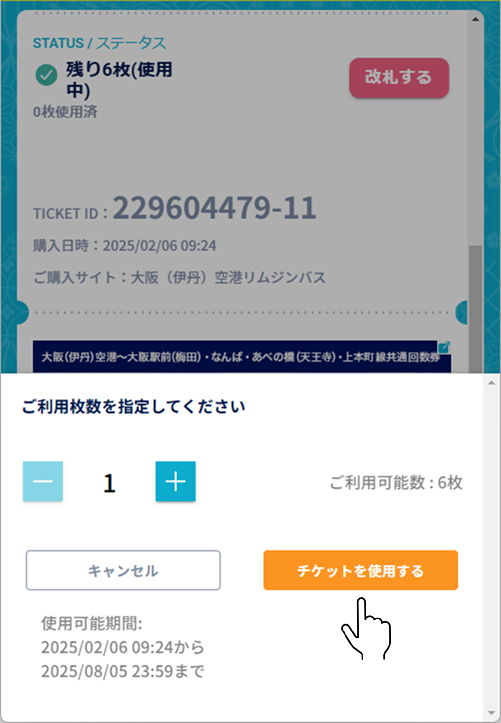
「チケットを使用する」ボタンをタップすると改札が始まります。乗務員に提示するタイミングで改札を行ってください
※乗務員に提示する改札のタイミングは乗車するバスにより異なります。乗車時に提示することが多いですが、一部降車時の提示の場合もあります。現地の乗務員の指示に従ってください
改札後の取消はできません。乗務員に提示するタイミング以外「改札する」ボタンをタップした場合は、「キャンセル」ボタンをタップし戻ってください
※「チケットを使用する」ボタンをタップした後は戻れません
5.チケットが「改札中」になりますので、画面を乗務員に提示します
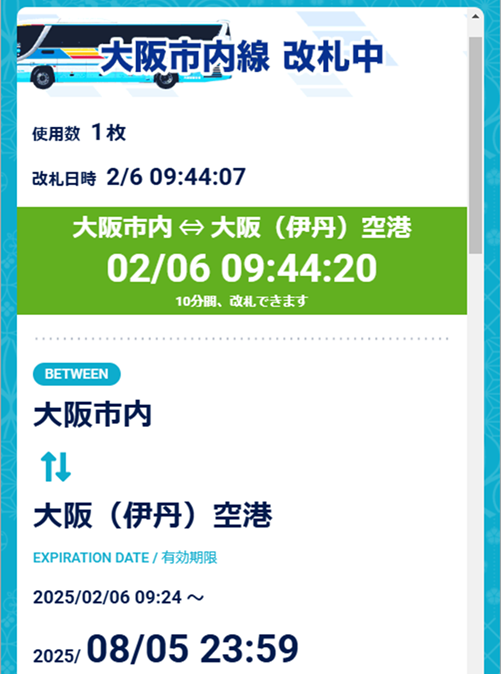
この改札中の画面が「チケットを使用中である」ことを意味します
乗務員に提示して乗車(一部の路線では降車)してください
「チケットを使用する」ボタンをタップしてから10分間改札が続き、改札中は追加の改札や払戻など一切の操作が出来ません。
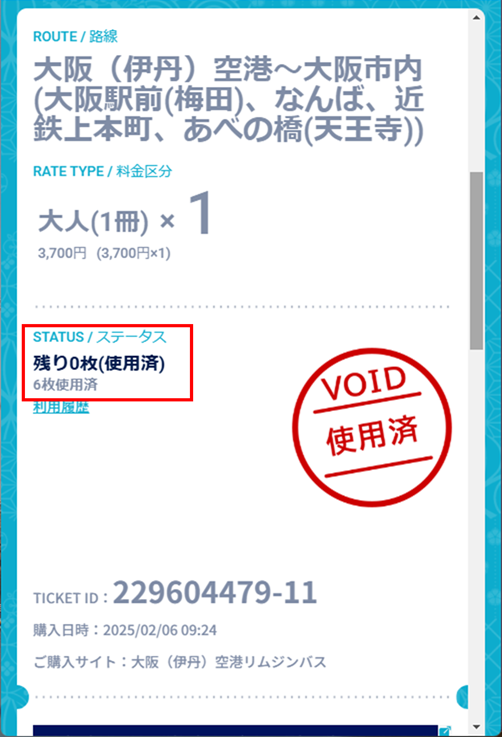
チケットの残り枚数は「改札する」ボタン左の「STATUS/ステータス」部分で確認することができます
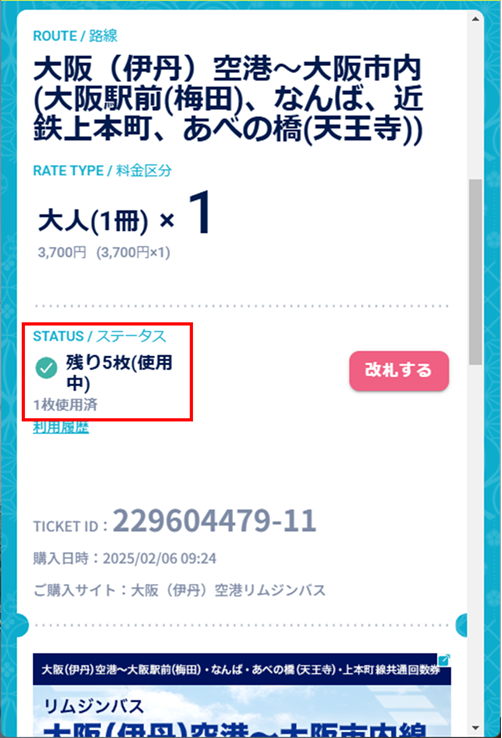
6枚(11枚)全てのチケットをご利用すると、チケットが「使用済」になります
以上